Guía de estudio de IA · Módulo 3. Herramientas
Qué es NotebookLM (ahora Gemini Notebook) y cómo usarlo para estudiar
NotebookLM es la herramienta de IA de Google para trabajar con tus propios documentos: le das apuntes, PDF, webs o vídeos y te responde a partir de ellos, citando de dónde sale cada dato, y los convierte en resúmenes de audio, mapas mentales, tarjetas o cuestionarios. Desde el 16 de julio de 2026 se llama Gemini Notebook, pero funciona igual y se puede usar gratis.
¿Qué es NotebookLM?
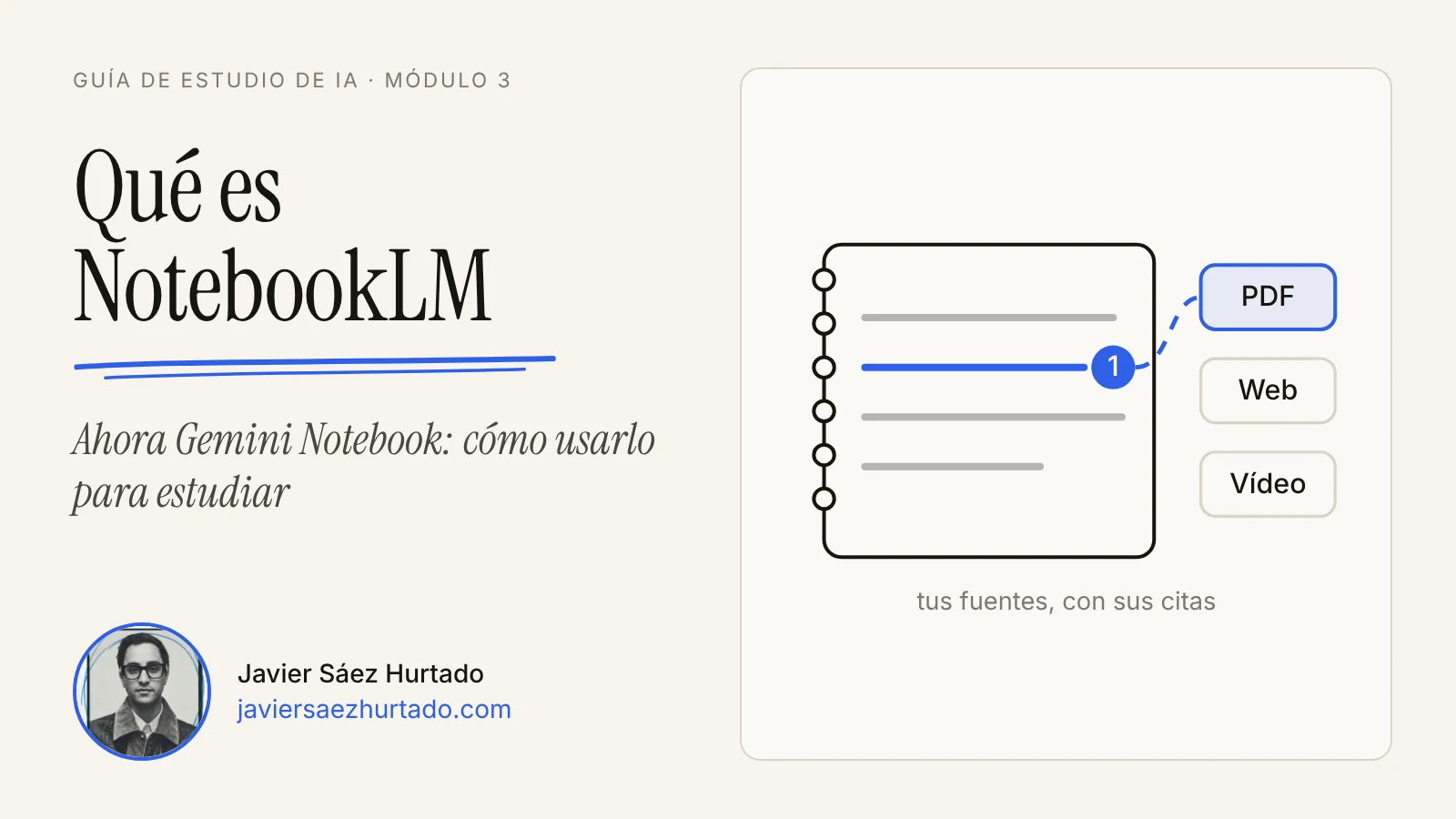
NotebookLM es una herramienta de inteligencia artificial de Google para estudiar, investigar y trabajar con tus propios documentos. Le das tus fuentes (apuntes, PDF, webs, vídeos de YouTube o audios) y responde a partir de ellas, con citas que te llevan al párrafo exacto de donde sale cada dato.
Nació en Google I/O 2023 como un experimento llamado Project Tailwind, con un objetivo sencillo: ayudar a la gente a aprender. Se hizo popular en septiembre de 2024 con los resúmenes de audio, que convierten tus documentos en una conversación entre dos voces al estilo de un pódcast. Según Google, hoy lo usan más de 30 millones de personas y más de 600.000 organizaciones.
El cambio de nombre. El 16 de julio de 2026, Google anunció que NotebookLM pasa a llamarse Gemini Notebook, con un logotipo nuevo. Es el mismo producto y sigue siendo una herramienta independiente: tus cuadernos, tus fuentes y los enlaces que habías compartido siguen funcionando, porque las direcciones antiguas redirigen a las nuevas. Lo que cambia es que se integra más con el resto de Google:
- Desde la app de Gemini. Puedes crear y abrir tus cuadernos en la app de Gemini, y se sincronizan con la web de Gemini Notebook.
- En el buscador. Google ha anunciado que los cuadernos llegarán también al Modo IA de la búsqueda.
- Con código. Cada cuaderno tiene un ordenador seguro en la nube donde la herramienta escribe y ejecuta código para analizar los datos de tus fuentes. Empezó en Google AI Ultra y en algunas cuentas de empresa, y llega a Google AI Pro en la web.
En esta lección lo llamo NotebookLM porque es el nombre que casi todo el mundo sigue usando, pero si en tu pantalla pone «Gemini Notebook», es lo mismo.
¿Cómo funciona NotebookLM?
NotebookLM funciona por cuadernos. Cada cuaderno es un proyecto (una asignatura, un trabajo, una oposición, un cliente) en el que reúnes tus fuentes, y todo lo que le preguntas lo responde a partir de ellas, no de lo que el modelo recuerda de su entrenamiento.
La pantalla tiene tres zonas:
- Fuentes, a la izquierda: lo que has subido. Puedes marcar o desmarcar cada fuente para que la tenga en cuenta o no.
- Chat, en el centro: haces preguntas y responde con números entre corchetes. Cada número es una cita: al pasar por encima ves el fragmento de la fuente y al pulsarlo te lleva a él.
- Studio, a la derecha: donde conviertes las fuentes en otros formatos, como verás en el siguiente apartado.
Según su centro de ayuda, acepta estas fuentes:
- Archivos: PDF, Word, PowerPoint, texto, Markdown, CSV y ePub.
- Google Drive: Documentos, Presentaciones (hasta 100 diapositivas) y Hojas de cálculo.
- Webs: solo el texto. No importa imágenes, vídeos incrustados ni páginas con muro de pago.
- YouTube: vídeos públicos con subtítulos. Importa la transcripción, no la imagen.
- Otros: audios, imágenes y texto pegado.
Cada fuente puede tener hasta 500.000 palabras o 200 MB, y en la versión gratuita caben 50 fuentes por cuaderno.
A esta forma de responder, anclada en unas fuentes concretas, se la llama en inglés grounding. La idea se parece a la técnica conocida como RAG: antes de contestar, el sistema busca en tus documentos los fragmentos que vienen al caso y se los da al modelo. Por eso NotebookLM se inventa menos datos que un chat general. Un modelo de lenguaje que responde de memoria puede inventarse una cita con total seguridad; uno que tiene que señalar el párrafo de donde la saca lo hace mucho menos. Mucho menos no es nunca: las citas están para que compruebes.
Funciona con los modelos Gemini de Google y, según su ayuda, en más de 80 idiomas, español incluido. Puedes subir un documento en inglés y pedir la respuesta, el resumen o las tarjetas en español.
Una respuesta con sus fuentes
Animación: NotebookLM responde a partir de tus documentos y señala de dónde sale cada dato
¿Qué puedes crear con NotebookLM?
Además de responder preguntas, NotebookLM convierte tus fuentes en materiales de estudio desde el panel Studio. Todos se basan solo en las fuentes que tengas marcadas, y la mayoría se pueden orientar con una instrucción: el nivel, el enfoque, la duración o el idioma.
- Resúmenes de audio. Dos voces comentan tus documentos como en un pódcast. Puedes pedir un repaso breve o uno a fondo y, en el modo interactivo, intervenir para hacer una pregunta.
- Resúmenes de vídeo. Un vídeo narrado con diapositivas que explica tus fuentes. Desde 2026 también hay versiones cortas, de unos 60 segundos.
- Mapas mentales. Un esquema de los temas principales y de cómo se relacionan, para ver el conjunto antes de entrar en detalle.
- Informes. Guías de estudio, documentos de síntesis o el formato que le describas, con la estructura y el tono que pidas.
- Tarjetas y cuestionarios. Tarjetas para memorizar términos, fechas y conceptos, y tests con preguntas sobre tus apuntes. Después puedes preguntar en el chat por qué fallaste una.
- Infografías, presentaciones y tablas de datos. Una imagen resumen, unas diapositivas o una tabla con los datos ordenados de tus fuentes.
En septiembre de 2026 Google añadió más funciones para estudiar: conversaciones por voz en tiempo real con tus cuadernos en la app del móvil (primero para Google AI Ultra), una grabadora para registrar clases (por ahora, solo en inglés), resúmenes de aprendizaje que mezclan resumen, infografía y test, y nuevos tipos de pregunta en los cuestionarios.
Un consejo práctico: cada formato tarda de unos segundos a varios minutos en generarse y gasta parte de tu cuota de uso. No los generes todos por si acaso: pide el que vayas a usar.
Ejemplo práctico: cómo usar NotebookLM para estudiar
La mejor forma de usar NotebookLM para estudiar es dejar que te ayude a entender y a repasar, no a memorizar por ti. Supón que tienes un examen de un tema con 40 páginas de apuntes, el capítulo del libro en PDF y la grabación de la clase subida a YouTube. Así lo prepararía:
- Entra con tu cuenta de Google. Abre la web de Gemini Notebook (la dirección antigua, notebooklm.google, te redirige) o su app para Android o iPhone.
- Crea un cuaderno solo para ese tema. Si mezclas asignaturas en un mismo cuaderno, las respuestas también se mezclan.
- Sube tus fuentes. Los apuntes, el PDF del libro y el enlace del vídeo de clase, si es público y tiene subtítulos. Si los apuntes son fotos, comprueba que el texto se lee bien.
- Pide una guía de estudio. Escribe en el chat algo como esto:
Con estas fuentes, hazme una guía de estudio para el examen:
1. Las 8 ideas más importantes del tema.
2. Para cada una, una explicación en dos frases, con su cita.
3. Las 5 confusiones más típicas entre conceptos parecidos.
Si algo no está en las fuentes, dímelo en lugar de completarlo.
- Comprueba lo que no te cuadre. Pulsa el número de la cita y lee el párrafo original. Si la respuesta no dice lo mismo que la fuente, manda la fuente.
- Practica con tarjetas y un cuestionario. Genera los dos desde Studio, haz el test sin mirar los apuntes y pregunta en el chat por cada fallo.
- Repasa con un resumen de audio. Pídelo en español y centrado en lo que fallaste: es un buen repaso para un trayecto o un paseo.
- Explícalo tú. El último día, escribe en el chat tu resumen del tema y pídele que te diga, con citas, qué te has dejado o qué has explicado mal.
Los pasos 6 y 8 son los que más ayudan a recordar, porque te obligan a sacar la información de tu cabeza. Si quieres afinar las peticiones, en la lección sobre cómo escribir un buen prompt tienes las piezas de un buen encargo.
¿Es gratis NotebookLM?
Sí: NotebookLM se puede usar gratis con una cuenta de Google, con límites. Los planes de pago de Google amplían esos límites y dan acceso antes a las funciones nuevas.
- Gratis: hasta 50 fuentes por cuaderno y una cuota de uso estándar.
- Google AI Plus, 4,99 € al mes en España: el doble de cuota que la versión gratuita.
- Google AI Pro, 21,99 € al mes: cuatro veces la cuota gratuita, más fuentes por cuaderno y funciones como la ejecución de código en la web.
- Google AI Ultra, desde 99,99 € al mes: los límites más altos y las funciones nuevas antes que nadie.
Desde el 2 de septiembre de 2026, el límite no es un número fijo de preguntas o de resúmenes al día. Es una cuota de cálculo que se gasta más o menos según lo que pidas (lo compleja que es la pregunta, el modelo, la función y lo largo que es el chat), se recarga cada 5 horas y tiene un tope semanal.
Dos casos especiales:
- Estudiantes. Google ofrece a universitarios de más de 140 países un año de Google AI Plus gratis si lo activan antes del 31 de diciembre de 2026; después se cobra si no lo cancelas. Comprueba si tu país y tu universidad entran.
- Cuentas del trabajo o del centro de estudios. Gemini Notebook está en Google Workspace, pero depende de que el administrador lo tenga activado.
Los precios son de la página de planes de Google en España, consultada el 15 de octubre de 2026. Cambian a menudo: míralos antes de pagar.
¿En qué se diferencia NotebookLM de ChatGPT o Gemini?
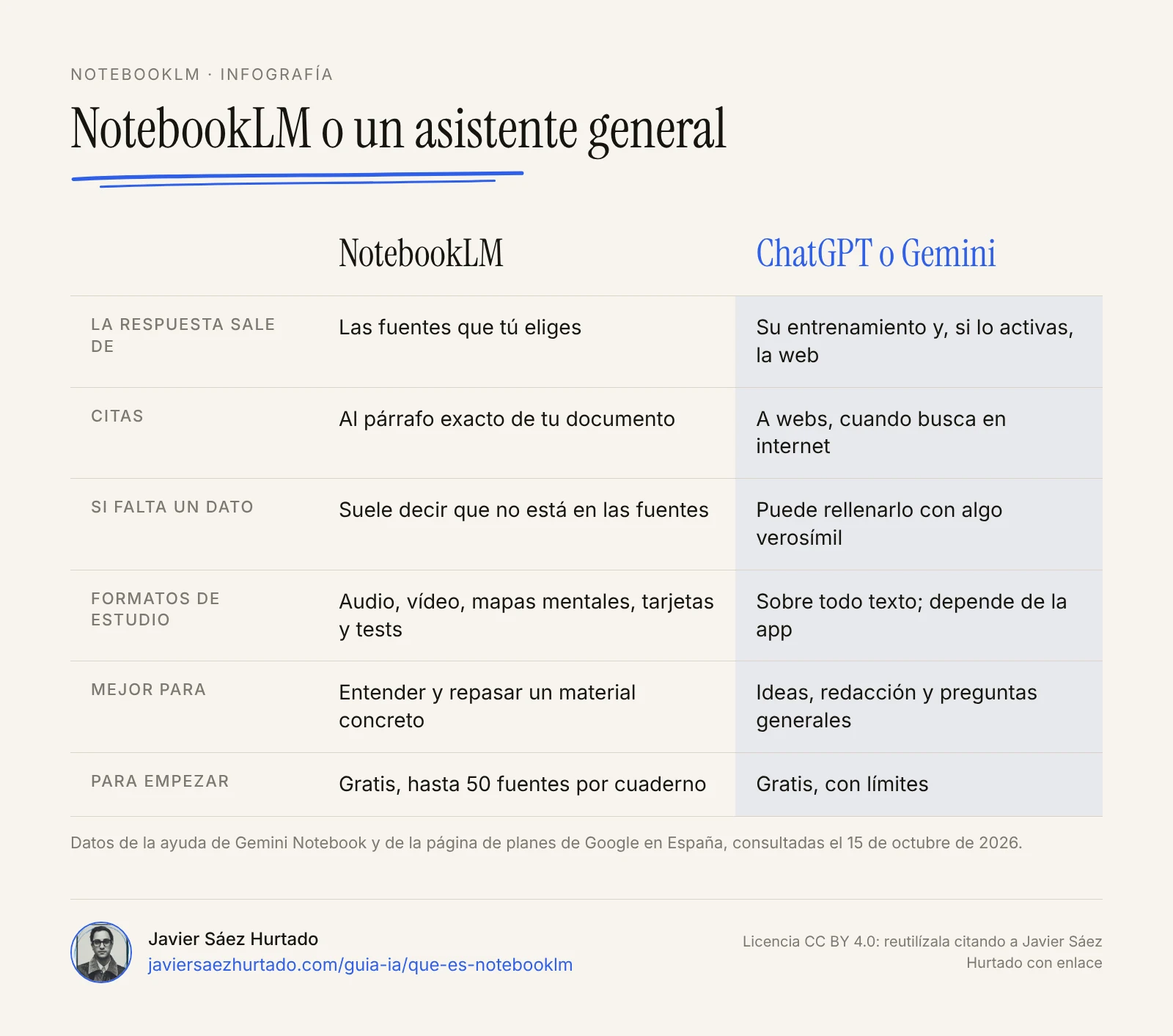
La diferencia es de dónde sale la respuesta. ChatGPT o Gemini son asistentes generales: responden con lo que aprendieron en su entrenamiento y, si lo activas, buscando en internet. NotebookLM responde a partir de las fuentes que tú eliges y cita cada dato.
ChatGPT y Gemini también dejan adjuntar archivos o crear proyectos con documentos, y la app de Gemini ya abre tus cuadernos, así que la frontera se ha ido difuminando. La diferencia que queda es de enfoque:
- NotebookLM está pensado para entender un material concreto: se queda en tus fuentes, señala de dónde sale cada frase y trae formatos de estudio hechos.
- Un asistente general está pensado para todo lo demás: generar ideas, redactar, programar o responder preguntas generales. Es más flexible, pero rellena con lo que sabe cuando no tiene el dato.
En la práctica, se complementan: NotebookLM para estudiar y analizar tus documentos, un asistente general para trabajar con lo que has aprendido. Si te interesan los modelos que hay detrás, en el artículo sobre GPT-6 Astra explico el modelo más potente de OpenAI y en qué planes de ChatGPT está, y en el de Gemini 4 Argon, el nuevo modelo de frontera de Google.
¿Es seguro NotebookLM? Privacidad y errores comunes
NotebookLM es razonablemente seguro para tus apuntes y documentos públicos, pero no es una caja fuerte: lo que subes va a los servidores de Google, y lo que pasa con ello depende del tipo de cuenta.
- Cuenta personal. Google dice que tus fuentes, lo que generas y tu historial de chat no se usan para entrenar directamente sus modelos, salvo que envíes valoraciones con el pulgar arriba o abajo. En ese caso recoge esa conversación con sus fuentes, la pueden revisar equipos de personas y la guarda hasta tres años, desvinculada de tu cuenta.
- Cuenta de Google Workspace o de un centro educativo. Lo que subes, preguntas y recibes no se usa para entrenar modelos ni lo revisan personas, aunque envíes valoraciones.
- Edad. Hay que tener la edad mínima de tu país para usar estos servicios y verificarla en la cuenta de Google. Con menores de 18 años se aplican normas más estrictas y algunas funciones están limitadas.
Si un documento no debe salir de tu ordenador, la alternativa es usar un modelo de IA en local, con menos funciones pero sin nube.
Y los errores más comunes al usarlo:
- Creer que no se equivoca. Puede mezclar dos fuentes, leer mal una tabla o resumir de más. Comprueba en la cita lo que vayas a usar en un examen o en un informe.
- Un cuaderno para todo. Cuantas más fuentes sin relación, peores respuestas. Un cuaderno por tema o proyecto.
- Fuentes de mala calidad. Un escaneo torcido, un vídeo sin subtítulos o una web llena de anuncios dan respuestas pobres.
- Estudiar solo escuchando. El resumen de audio es cómodo, pero pasivo. Lo que fija lo aprendido son los tests y explicar el tema con tus palabras.
- Grabar sin permiso. Si usas la grabadora en una clase o en una reunión, pide permiso antes.
- Subir datos de otras personas. Contratos, expedientes o datos de clientes no van en una cuenta personal.
Lo que yo tendría en cuenta
Yo usaría NotebookLM para lo que mejor hace: entender un material concreto que ya tengo. Un informe largo antes de una reunión, la documentación de una herramienta nueva, los apuntes de un curso. Para eso es de lo más útil que hay, precisamente porque se queda en las fuentes y te dice de dónde saca cada cosa.
Lo que no haría es delegarle el estudio. Un resumen de audio de diez minutos da la sensación de haber estudiado, pero entender algo sigue exigiendo esfuerzo: practicar, equivocarte y explicarlo con tus palabras. Lo usaría como un buen compañero de estudio que me pregunta y me corrige, no como alguien que estudia por mí.
Comprobaría en la fuente cada cifra, fecha o cita que vaya a usar fuera del cuaderno, porque la responsabilidad de lo que entrego es mía. Con datos de otras personas usaría una cuenta de empresa o de centro educativo, donde Google se compromete a no entrenar con ellos ni revisarlos, o directamente no los subiría. Y el cambio de nombre no me haría cambiar de herramienta: es la misma, con más funciones; lo que sí revisaría, antes de activarlas, es qué hacen las nuevas con mis datos.
Lo que conviene recordar
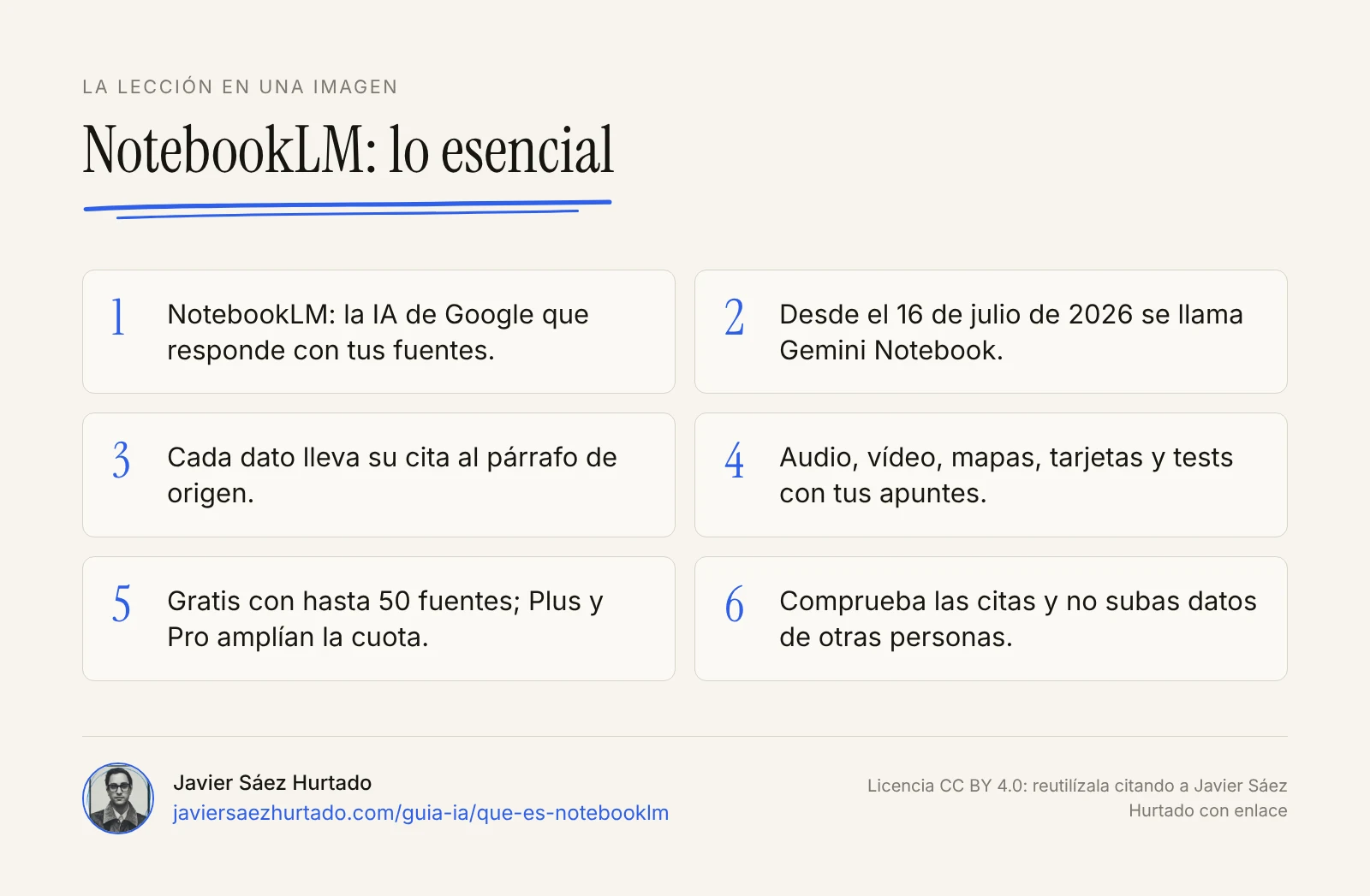
- NotebookLM, ahora Gemini Notebook, responde a partir de tus fuentes y cita el párrafo de donde sale cada dato.
- Acepta PDF, documentos de Google, webs, vídeos de YouTube con subtítulos, audios e imágenes: hasta 50 fuentes por cuaderno gratis.
- Convierte tus fuentes en resúmenes de audio y de vídeo, mapas mentales, informes, tarjetas y cuestionarios.
- Es gratis para empezar; Google AI Plus y Pro amplían la cuota de uso y dan antes las funciones nuevas.
- Úsalo para entender y repasar, comprueba las citas y no subas datos de otras personas a una cuenta personal.
La lección en una imagen
Preguntas frecuentes
¿Qué es NotebookLM y para qué sirve?
NotebookLM, que desde julio de 2026 se llama Gemini Notebook, es una herramienta gratuita de Google para trabajar con tus propios documentos. Le das apuntes, PDF, webs o vídeos de YouTube y responde a partir de ellos, con citas que te llevan al párrafo exacto. Sirve para estudiar, investigar, preparar una reunión o entender un informe largo.
¿Es gratis NotebookLM?
Sí. Se puede usar gratis con una cuenta de Google, con hasta 50 fuentes por cuaderno y una cuota de uso estándar que se recarga cada 5 horas hasta un tope semanal. Los planes Google AI Plus (4,99 € al mes en España), Pro (21,99 €) y Ultra (desde 99,99 €) amplían esos límites y añaden funciones.
¿Cuál es la diferencia entre NotebookLM y ChatGPT?
ChatGPT es un asistente general: responde con lo que aprendió en su entrenamiento y, si lo activas, buscando en internet. NotebookLM responde a partir de las fuentes que tú eliges y cita de qué párrafo sale cada dato. Para estudiar o analizar un material concreto, NotebookLM se inventa menos; para ideas, redactar o preguntas generales, un asistente general es más flexible.
¿Cuál es la diferencia entre Gemini y NotebookLM?
Gemini es el asistente general de Google y también el nombre de sus modelos de IA. NotebookLM, ahora Gemini Notebook, usa esos modelos pero se centra en tus fuentes: cada cuaderno reúne tus documentos y las respuestas salen de ellos, con citas. Desde julio de 2026 puedes abrir tus cuadernos también desde la app de Gemini.
¿Es seguro usar NotebookLM?
Con cuentas personales, Google dice que tus fuentes, tus preguntas y lo que generas no se usan para entrenar directamente sus modelos, salvo que envíes valoraciones con el pulgar: entonces esa conversación la pueden revisar personas y se guarda hasta tres años. En cuentas de Google Workspace y de centros educativos no se usa para entrenar ni la revisan personas. Aun así, no subas a una cuenta personal datos de otras personas.
¿NotebookLM está en español?
Sí. Según su centro de ayuda funciona en más de 80 idiomas, español incluido. Puedes subir documentos en un idioma y pedir las respuestas, los resúmenes de audio o las tarjetas en otro. Algunas funciones nuevas, como la grabadora de clases, empiezan solo en inglés.
Fuentes
- Google, NotebookLM is now Gemini Notebook (16 jul 2026)
- Google Workspace Updates, NotebookLM is now Gemini Notebook (16 jul 2026)
- Ayuda de Gemini Notebook, Learn about Gemini Notebook
- Ayuda de NotebookLM, Añadir o descubrir nuevas fuentes para tu notebook
- Ayuda de Gemini Notebook, Manage your Gemini Notebook usage limits (cambios desde el 2 sep 2026)
- Ayuda de Gemini Notebook, Privacy and Terms of Use in Gemini Notebook
- Google, Sharpen your study routine with new Gemini Notebook tools (15 sep 2026)
- Google, What’s new in NotebookLM: Video Overviews and an upgraded Studio (jul 2025)
- Google Workspace Updates, Flashcards, quizzes and reports in NotebookLM (11 sep 2025)
- Google, 8 ways to make the most out of Slide Decks in NotebookLM
- Google, planes de Google AI en España (consultado el 15 oct 2026)
- Google Workspace, activar o desactivar Gemini Notebook para los usuarios