Guía de estudio de IA · Módulo 4. Técnicas
Ollama y LM Studio: qué son y cómo usar IA en local en tu ordenador
Ollama y LM Studio son dos programas gratuitos para descargar modelos de IA abiertos y usarlos en tu propio ordenador, sin enviar tus datos a la nube y sin conexión una vez descargados. Ollama es más directo y está pensado para conectarlo con otras aplicaciones; LM Studio es más visual y cómodo para explorar y comparar modelos.
¿Qué es usar IA en local?
Usar IA en local significa descargar un modelo de inteligencia artificial y ejecutarlo en tu propio ordenador, en lugar de usarlo a través de una web o una aplicación que lo ejecuta en servidores de otra empresa. Lo que escribes no sale de tu máquina y, una vez descargado el modelo, funciona sin conexión.
Cuando usas ChatGPT, Claude o Gemini, tu pregunta viaja a los servidores de OpenAI, Anthropic o Google, un modelo de lenguaje la procesa allí y te devuelve la respuesta. En local, el modelo es un archivo de varios gigas guardado en tu disco, y es tu procesador o tu tarjeta gráfica quien hace el trabajo de generar cada palabra.
Esto es posible gracias a los modelos abiertos: modelos cuyos pesos (los miles de millones de valores que aprendió en el entrenamiento) se publican para que cualquiera los descargue. Algunos ejemplos son gpt-oss de OpenAI, Gemma de Google, Llama de Meta, Qwen de Alibaba o los de Mistral.
Las ventajas son tres:
- Privacidad. Tus documentos y tus preguntas se quedan en tu ordenador. Es útil con contratos, datos de clientes o notas que no quieres subir a ningún sitio.
- Sin conexión. Funciona en un avión, en un tren sin cobertura o en una red que bloquea los servicios de IA.
- Sin cuota por uso. No pagas por pregunta ni por token: el coste es tu ordenador y la electricidad.
Y tiene un precio: los modelos que caben en un portátil son más pequeños que los mejores de la nube, así que razonan peor en tareas difíciles y se equivocan más. Además, cuanto más grande es el modelo, más memoria y potencia necesitas.
Para ejecutar estos modelos sin pelearte con archivos y librerías hay dos programas que se han convertido en la puerta de entrada: Ollama y LM Studio.
¿Qué es Ollama y para qué sirve?
Ollama es un programa gratuito y de código abierto, con licencia MIT, para descargar modelos abiertos y ejecutarlos en tu ordenador con un solo comando. Funciona en macOS, Windows y Linux, y deja el modelo disponible para que otras aplicaciones lo usen a través de una API local.
Su forma clásica de uso es la terminal. Escribes ollama run seguido del nombre de un modelo, Ollama lo descarga de su biblioteca si no lo tienes y abre un chat con él. Desde julio de 2025 también tiene una aplicación de escritorio para macOS y Windows con la que puedes elegir un modelo, chatear, arrastrar un PDF o un texto para trabajar con él y enviar imágenes a los modelos que las entienden.
Lo que hace especial a Ollama es lo que pasa por detrás. Mientras está abierto, funciona como un pequeño servidor en tu ordenador (por defecto en localhost:11434) que otras aplicaciones pueden usar como si fuera la API de OpenAI o la de Anthropic. Por eso muchas herramientas se conectan a él: editores de código, n8n, asistentes como OpenClaw y agentes de programación como Claude Code o Codex, que Ollama abre con su comando ollama launch.
Dos datos más que conviene conocer:
- También tiene nube. Desde septiembre de 2025, Ollama ofrece modelos que se ejecutan en sus servidores para quien no tiene un ordenador potente. Se reconocen porque llevan «cloud» en el nombre. Esos sí envían tus datos fuera; su documentación dice que no los guarda ni entrena con ellos.
- Va más rápido en los Mac recientes. Desde marzo de 2026 puede usar MLX, el motor de aprendizaje automático de Apple, en los Mac con chip Apple Silicon. En su prueba con un modelo de programación, la velocidad de generación pasó de 58 a 112 tokens por segundo.
¿Qué es LM Studio?
LM Studio es una aplicación de escritorio gratuita para buscar, descargar y usar modelos de IA en local con una interfaz visual. Funciona en macOS, Windows y Linux, y desde julio de 2025 es gratis también para usarla en el trabajo, sin pedir una licencia comercial.
Si Ollama se parece a una herramienta de taller, LM Studio se parece a un estudio con todos los mandos a la vista:
- Buscador de modelos. Busca y descarga modelos directamente de Hugging Face, el mayor repositorio de modelos abiertos, y te deja elegir cuánto comprimido viene cada uno. Su documentación recomienda 4 bits o más si tu ordenador puede con ello.
- Chat con documentos. Adjuntas documentos y trabajas con ellos sin conexión, sin que salgan de tu equipo.
- Ajustes a la vista. Puedes fijar para cada modelo la longitud del contexto y cuánta parte va a la tarjeta gráfica, y comparar modelos haciendo la misma pregunta.
- Servidor local. Igual que Ollama, sirve el modelo a otras aplicaciones con endpoints compatibles con OpenAI y Anthropic (por defecto en
localhost:1234), y se puede conectar a servidores MCP para que el modelo use herramientas.
Usa dos formatos de modelo: GGUF, el formato de llama.cpp, en todos los sistemas, y MLX, el de Apple, en los Mac con Apple Silicon. Su línea de comandos (lms), sus SDK y su motor MLX son de código abierto con licencia MIT; el código de la aplicación no está publicado en su GitHub.
Un aviso para no confundirse: en julio de 2026, LM Studio lanzó Bionic, una aplicación aparte que funciona como agente para programar y trabajar con documentos. Bionic usa modelos locales, pero los más grandes los ejecuta en su nube. LM Studio, la aplicación de siempre, sigue existiendo y es la que se explica aquí.
¿Qué ordenador necesito para usar IA en local?
Lo que más importa para usar IA en local es la memoria: el modelo tiene que caber entero en la RAM o, si tienes tarjeta gráfica, en su memoria (la VRAM). Con 16 GB puedes usar con soltura modelos pequeños y medianos; con 8 GB, solo los más pequeños.
Los requisitos que publica LM Studio sirven de referencia para los dos programas:
- Mac: chip Apple Silicon (M1 o posterior) y macOS 14 o superior. Recomiendan 16 GB de memoria; con 8 GB funciona con modelos pequeños. LM Studio no funciona en los Mac con procesador Intel.
- Windows: procesador x64 con instrucciones AVX2 o un portátil ARM con Snapdragon X Elite, 16 GB de RAM y, si tienes tarjeta gráfica, al menos 4 GB de VRAM.
- Linux: x64 o ARM64, Ubuntu 20.04 o superior.
En los Mac con Apple Silicon, la memoria es unificada: el procesador y la parte gráfica comparten la misma, y por eso un Mac con mucha memoria puede cargar modelos que en un PC pedirían una tarjeta gráfica con mucha VRAM.
Para saber si un modelo cabe, mira dos números en su ficha: los parámetros y la cuantización. Los parámetros son su tamaño, en miles de millones (8B son 8.000 millones). La cuantización es cuánto se ha comprimido cada parámetro: el formato más habitual, Q4_K, usa unos 4,5 bits por parámetro. Con esa compresión, una cuenta aproximada es multiplicar los miles de millones de parámetros por 4,5 y dividir entre 8:
- 8.000 millones: unos 4,5 GB. Cabe con holgura en un ordenador de 16 GB.
- 20.000 millones: unos 11 GB. Cabe justo. OpenAI dice que su gpt-oss-20b funciona con 16 GB.
- 70.000 millones: unos 39 GB. No cabe; necesitas 64 GB o más.
A eso hay que sumar la memoria del contexto, que crece cuanto más largo es el texto que le pasas, y la de los programas que ya tienes abiertos. Si un modelo no cabe, en el mejor caso irá muy lento y en el peor no cargará.
Para empezar, cualquier modelo pequeño de una familia conocida sirve: el que propone Ollama en su guía de inicio es Gemma 4 E2B, de Google, que ocupa unos 7,2 GB y pide 8 GB de memoria gráfica libre o, en un Mac, de memoria unificada. No todos los modelos vienen igual de comprimidos, así que mira siempre el tamaño en su ficha. Cuando tengas claro para qué lo usas, prueba uno algo mayor y compara.
¿Cabe el modelo en tu ordenador?
Animación: tres modelos comprimidos a 4 bits frente a un ordenador con 16 GB de memoria
¿Ollama o LM Studio: cuál es mejor?
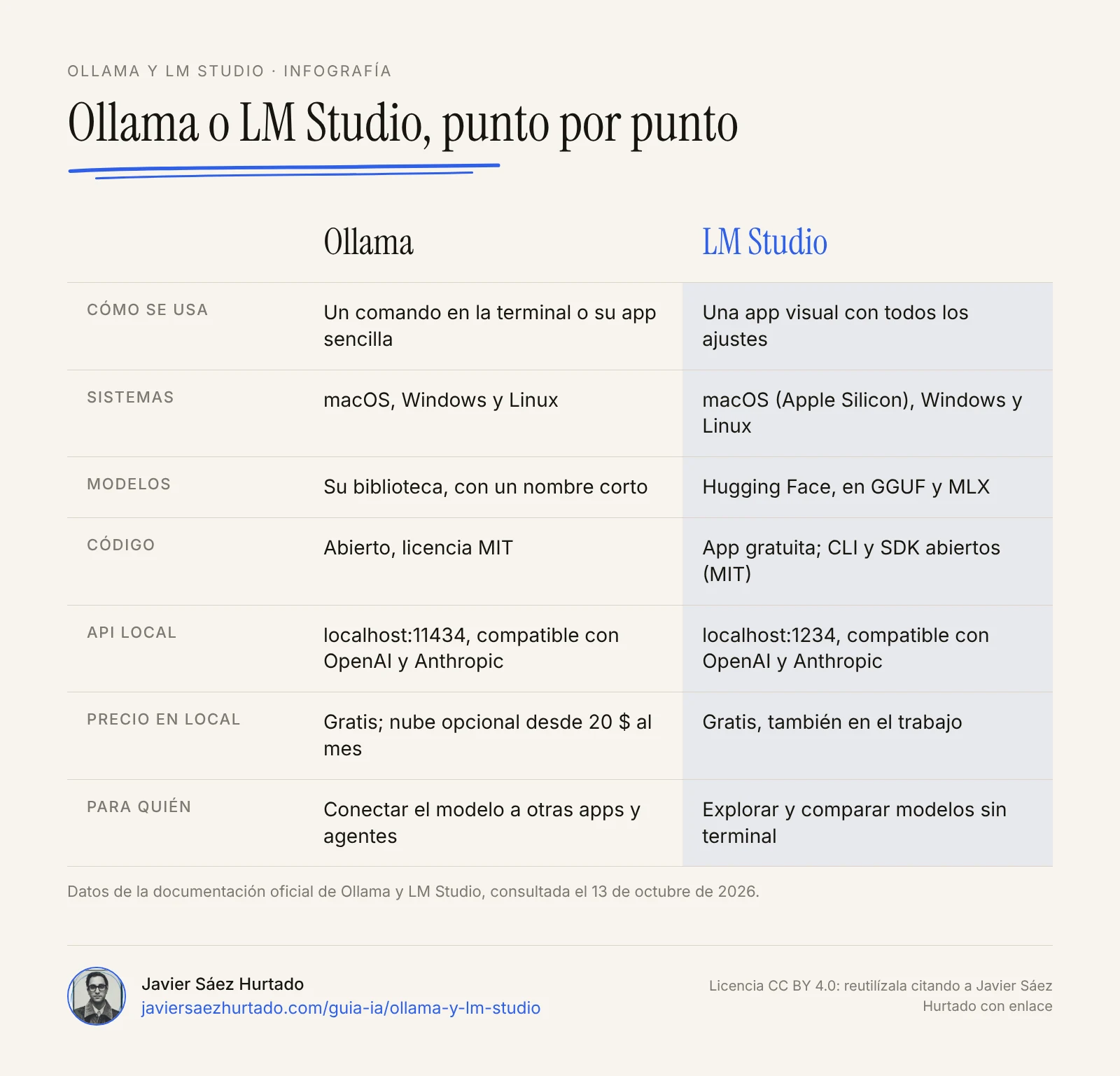
Ninguno es mejor en todo: hacen lo mismo por dentro y cambian en cómo los usas. LM Studio es más cómodo para empezar, explorar modelos y compararlos con ventanas; Ollama es más directo para tener un modelo funcionando en segundo plano y conectarlo con otras herramientas.
- Elige LM Studio si prefieres no tocar la terminal, quieres buscar modelos en Hugging Face con ventanas, vas a probar varios y comparar, o quieres chatear con tus documentos sin conexión.
- Elige Ollama si quieres que un modelo esté siempre disponible para otras aplicaciones (agentes de código, n8n, tus propios programas), te sientes cómodo con un par de comandos o necesitas que sea de código abierto.
Los dos son gratuitos para usar modelos en local y se pueden tener instalados a la vez. Lo único que cambia es dónde guarda cada uno sus modelos: si descargas el mismo en los dos, ocupará el doble.
¿Son gratis Ollama y LM Studio?
Sí: los dos son gratuitos para descargar y ejecutar modelos en tu ordenador, también si los usas para trabajar. Lo que puede costar dinero son los modelos en la nube que ofrece cada uno, que son opcionales.
- Ollama tiene un plan gratuito que incluye ejecutar modelos en local sin límite («ejecutar modelos en tu propio hardware siempre es ilimitado», dice su página de precios) y algo de crédito para su nube. Los planes de pago son para la nube: Pro, 20 dólares al mes; Max, 100 dólares al mes; y Team, 500 dólares al mes, en octubre de 2026.
- LM Studio es gratis en casa y en el trabajo desde el 8 de julio de 2025. Su nueva app Bionic cobra por los modelos que ejecuta en su nube, y para usarlos hay que crear una cuenta y configurar la facturación.
Ojo con un detalle: que el programa sea gratis no significa que cualquier modelo se pueda usar para cualquier cosa. Cada modelo tiene su propia licencia. gpt-oss, por ejemplo, usa Apache 2.0, muy permisiva; otros limitan el uso comercial o a partir de cierto número de usuarios. Míralo en la ficha del modelo antes de usarlo en un proyecto.
Ejemplo práctico: tu primer modelo en local, paso a paso
Un buen primer ejercicio es instalar un modelo pequeño, comprobar que funciona sin conexión y pedirle algo útil con un documento tuyo. Te lleva unos veinte minutos, la mayor parte esperando la descarga. Aquí va con Ollama; con LM Studio los pasos son equivalentes desde su buscador de modelos.
- Mira tu memoria. En un Mac, menú Apple, «Acerca de este Mac». En Windows, Configuración, Sistema, Información. Con 8 GB, quédate en modelos pequeños.
- Instala Ollama. Descárgalo de ollama.com/download para macOS, Windows o Linux y ábrelo.
- Descarga un modelo pequeño. En la app, elige el modelo en el selector y empieza a chatear; en la terminal, escribe:
ollama run gemma4:e2b
- Haz una pregunta normal. Por ejemplo, que te explique algo de tu trabajo en tres frases. Para salir del chat en la terminal, escribe
/bye. - Desconecta el wifi y repite. Si sigue respondiendo, lo tienes en local de verdad.
- Prueba con un documento. Arrastra a la app un PDF que no quieras subir a ningún sitio y usa un prompt como este:
Resume este documento en cinco puntos.
Después, dime qué datos importantes NO aparecen en él.
Si no estás seguro de algo, dilo en lugar de inventarlo.
- Compara. Haz la misma petición, con un documento sin datos sensibles, a un asistente en la nube. Así verás dónde se queda corto el modelo pequeño y si te compensa uno mayor.
Si después quieres conectar el modelo con otra aplicación, Ollama ya lo está sirviendo en http://localhost:11434. Su guía de inicio trae un ejemplo para probar esa API desde la terminal.
¿Qué errores son comunes al empezar con IA en local?
Los errores más comunes al empezar con IA en local no son de instalación: son de expectativas y de memoria. Se elige un modelo que no cabe, se le pide lo mismo que a un modelo de la nube o se da por hecho que todo lo que pasa en el programa es local.
- Elegir un modelo que no cabe. Si el modelo supera tu memoria, irá lentísimo o no cargará. Empieza pequeño y sube poco a poco.
- Esperar lo mismo que en la nube. Un modelo de 8.000 millones de parámetros resume y redacta bien, pero se equivoca más en razonamientos largos, cálculos y datos concretos. Revisa lo importante.
- Dar por hecho que todo es local. Los modelos con «cloud» en el nombre de Ollama, las búsquedas web o los modelos grandes de Bionic se ejecutan fuera. Si la privacidad es el motivo, comprueba qué estás usando.
- Abrir el servidor a la red sin necesidad. Por defecto, Ollama y LM Studio solo atienden a tu propio ordenador. Si cambias eso para usarlo desde otro equipo, cualquiera en esa red podría usar tu modelo.
- Olvidar el disco. Cada modelo ocupa varios gigas. Borra los que no uses (en Ollama,
ollama rmy el nombre del modelo).
Lo que yo tendría en cuenta
Yo usaría un modelo local para lo que no quiero que salga de mi ordenador: resumir documentos internos, ordenar notas o preparar borradores con datos de clientes. Para las tareas difíciles, como analizar un problema largo o escribir código complejo, seguiría usando un modelo grande en la nube, con documentos que no sean sensibles. No es una cosa o la otra: son dos herramientas para dos tipos de trabajo.
Empezaría con LM Studio para buscar modelos y compararlos sin tocar la terminal, y pasaría a Ollama cuando quisiera conectar el modelo con otras herramientas. Revisaría la licencia de cada modelo antes de usarlo en un proyecto, no abriría el servidor a la red si no lo necesito y, si conecto un modelo local a un agente que puede ejecutar acciones, mantendría mi aprobación antes de cualquier cosa que borre, envíe o pague: un modelo pequeño se equivoca más, y en local nadie lo vigila por ti. Si te interesa cómo aplico ese criterio a los agentes, lo cuento en la lección de agentes de IA.
Lo que conviene recordar
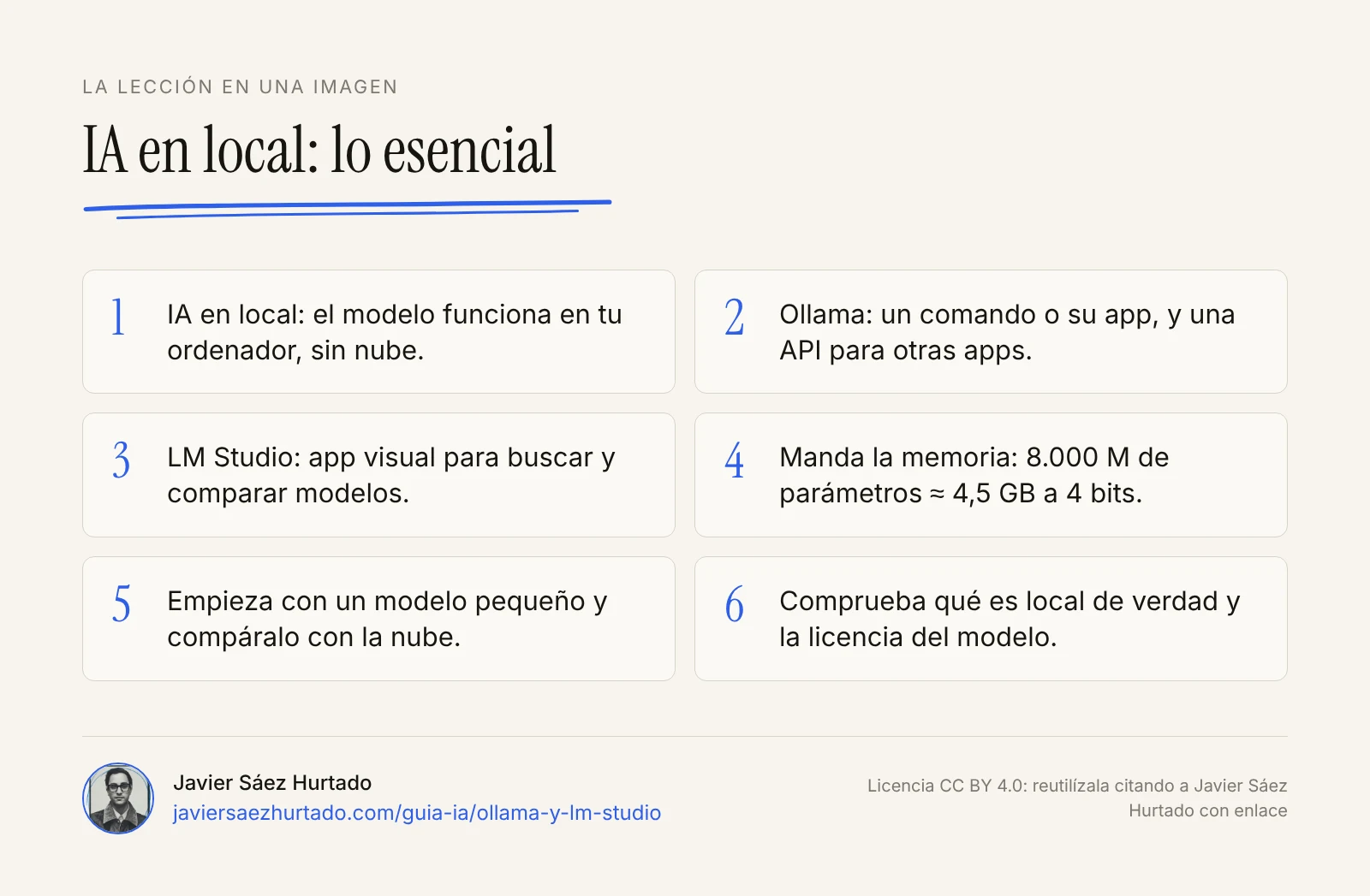
- Usar IA en local es ejecutar un modelo abierto en tu ordenador: tus datos no salen y funciona sin conexión.
- Ollama es de código abierto, se usa con un comando o con su app y sirve el modelo a otras aplicaciones.
- LM Studio es una app gratuita, también en el trabajo, para buscar, probar y comparar modelos de forma visual.
- La memoria decide qué modelo puedes usar: unos 4,5 GB para 8.000 millones de parámetros a 4 bits, más el contexto.
- Empieza con un modelo pequeño, comprueba que lo que usas es local y revisa la licencia de cada modelo.
La lección en una imagen
Preguntas frecuentes
¿Qué es Ollama y para qué sirve?
Ollama es un programa gratuito y de código abierto para descargar modelos de IA abiertos y ejecutarlos en tu ordenador. Sirve para chatear con un modelo sin enviar tus datos a la nube, trabajar sin conexión y conectar ese modelo con otras aplicaciones a través de su API local.
¿LM Studio es gratis?
Sí. Desde el 8 de julio de 2025, LM Studio es gratuito tanto para uso personal como en el trabajo, sin formularios ni licencia comercial aparte. Lo que puede costar dinero son los modelos en la nube de su nueva app de agente, Bionic, que no hace falta para usar modelos en local.
¿Qué es mejor, Ollama o LM Studio?
Depende del uso. LM Studio es más cómodo para empezar, explorar modelos de Hugging Face y compararlos con ventanas. Ollama es más directo para tener un modelo funcionando en segundo plano y conectarlo con otras herramientas, como agentes de código o n8n. Los dos son gratuitos en local y se pueden tener instalados a la vez.
¿Cuánta RAM necesito para usar IA en local?
LM Studio recomienda 16 GB o más; con 8 GB funciona con modelos pequeños. Como orientación, un modelo de 8.000 millones de parámetros comprimido a unos 4 bits ocupa alrededor de 4,5 GB, y hay que sumar la memoria del contexto y la de tus otros programas.
¿La IA en local funciona sin internet?
Sí. Necesitas conexión para descargar el programa y el modelo; después, el modelo funciona sin internet. Las excepciones son las funciones que dependen de la red, como la búsqueda web o los modelos en la nube, que en Ollama llevan «cloud» en el nombre.
¿Se puede usar Ollama con Claude Code o con n8n?
Sí. Ollama tiene un comando, ollama launch, que abre agentes de código como Claude Code, Codex u OpenCode usando sus modelos, y n8n tiene un nodo propio para conectar un modelo de Ollama a sus flujos. Con modelos pequeños, conviene revisar más de cerca lo que hace el agente.
Fuentes
- Ollama Docs, Quickstart
- Ollama Docs, FAQ
- Ollama Docs, página de inicio de la documentación
- Ollama Blog, Ollama’s new app (30 jul 2025)
- Ollama Blog, Cloud models (19 sep 2025)
- Ollama Blog, Ollama is now powered by MLX on Apple Silicon (30 mar 2026)
- Ollama, precios (consultado el 13 oct 2026)
- Ollama en GitHub, README y licencia MIT
- LM Studio Docs, introducción
- LM Studio Docs, requisitos del sistema
- LM Studio Docs, endpoints compatibles con OpenAI
- LM Studio Blog, LM Studio is free for use at work (8 jul 2025)
- LM Studio Blog, Introducing LM Studio Bionic (16 jul 2026)
- LM Studio en GitHub, repositorios públicos
- Hugging Face Docs, GGUF y tipos de cuantización
- OpenAI, Introducing gpt-oss (5 ago 2025)
- n8n Docs, Ollama Chat Model node