Guía de estudio de IA · Módulo 5. Agentes y automatización
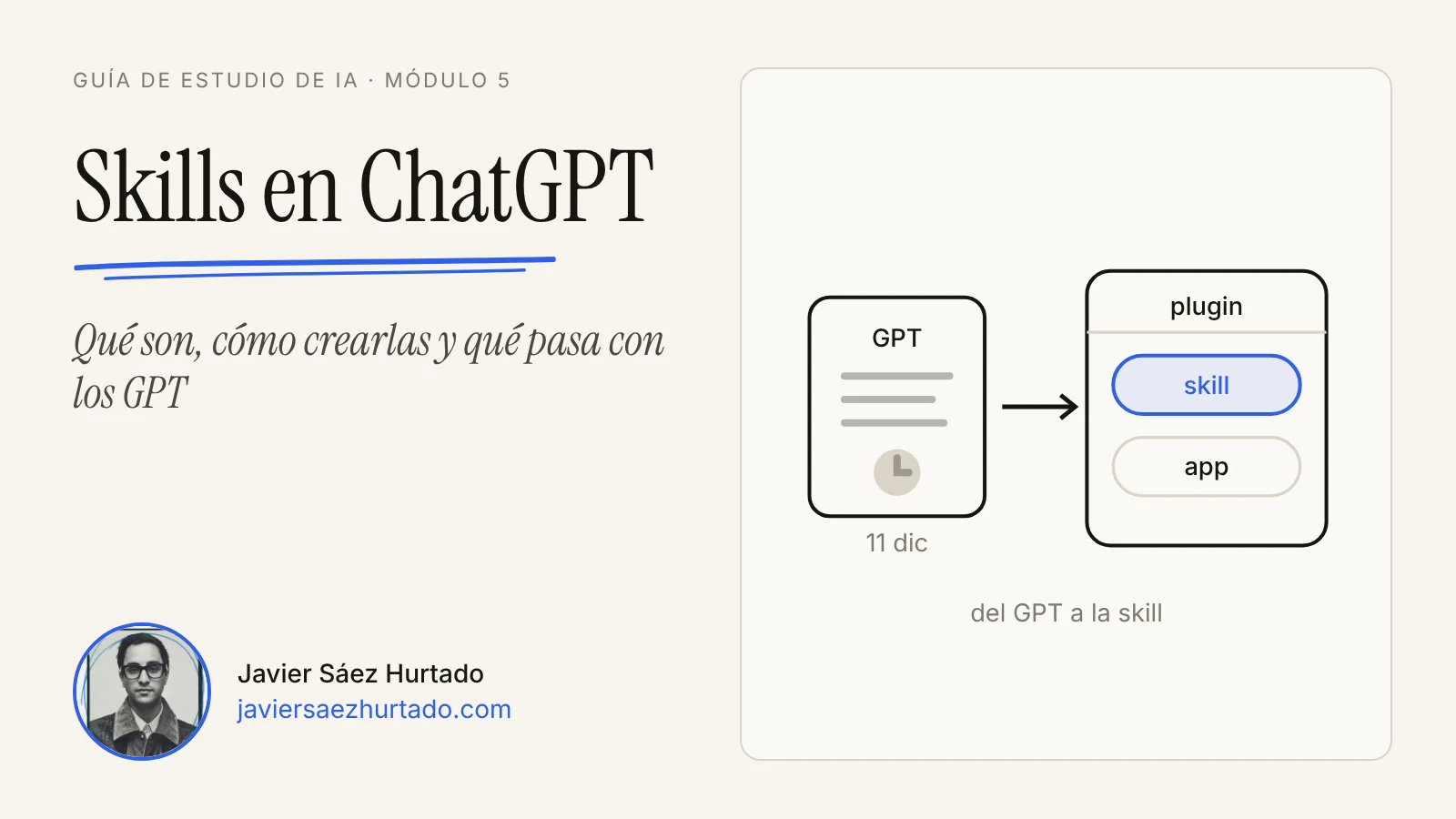
Skills en ChatGPT: qué son, cómo crearlas y qué pasa con los GPT
Las skills de ChatGPT son paquetes de instrucciones, ejemplos y archivos que enseñan a ChatGPT a hacer una tarea concreta siempre igual, y que usa solo cuando tu petición encaja con su descripción. Están en los planes Business, Enterprise, Healthcare y Edu, y son el sustituto de los GPT personalizados, que dejan de funcionar el 11 de diciembre de 2026.
¿Qué son las skills en ChatGPT?
Una skill es un paquete de instrucciones que amplía lo que sabe hacer ChatGPT. Por dentro es una carpeta con un archivo de texto, el SKILL.md, que lleva tres cosas: un nombre, una descripción de cuándo usarla y los pasos que hay que seguir. Además puede llevar archivos: una plantilla, una tarifa de precios, unos ejemplos o un pequeño programa.
Lo práctico es que no tienes que acordarte de activarla. Una vez instalada, ChatGPT la usa por su cuenta cuando tu petición encaja con la descripción, y puede combinar varias en la misma tarea. Si quieres asegurarte, también puedes nombrarla en tu mensaje.
La idea no es de OpenAI. Anthropic presentó las skills en Claude en octubre de 2025 y publicó el formato como estándar abierto, Agent Skills, en diciembre de ese año. ChatGPT y Gemini usan hoy la misma estructura de carpeta, así que una skill bien escrita no se queda encerrada en una sola app. En la lección de Claude Skills explico el formato con más detalle y cómo funciona en las tres.
¿Qué planes de ChatGPT tienen skills?
Las skills están en los planes de empresa: Business, Enterprise, Healthcare y Edu, y solo si el administrador del espacio de trabajo las tiene activadas. Es lo que dice la ayuda de OpenAI consultada el 20 de octubre de 2026, que no las menciona para Free, Go, Plus ni Pro.
En Enterprise y Edu, el administrador decide cinco cosas por separado: si se pueden usar skills, si se pueden subir, si se pueden compartir, si se pueden publicar para toda la empresa y si puede instalarlas para otros miembros, que entonces las usan sin hacer nada. También ve una lista con cada skill, su dueño, quién tiene acceso y cuántas veces se ha usado en los últimos 30 días.
Sobre los datos: en los planes de empresa, lo que compartes con una skill no se usa para entrenar los modelos de OpenAI por defecto. Si la skill se conecta a un servicio externo, ese servicio tiene sus propias condiciones.
¿Dónde están las skills en ChatGPT?
En la barra lateral, entra en Personalizar (Customize). Tiene dos apartados, Plugins y Skills; en el de Skills ves las que tienes instaladas, las que has creado tú y las que otros han compartido contigo o con la empresa.
Las cuentas con skills traen una de serie: skill-creator, una guía para crear y mejorar skills. ChatGPT la usa sola cuando le pides crear, cambiar o arreglar una skill.
Arriba a la derecha está el botón Añadir (Add), con tres caminos:
- Crear con el chat (Create with chat): abre una conversación en el modo Work con skill-creator, que te hace preguntas.
- Crear con el editor (Create with editor): un formulario con el nombre, la descripción, las instrucciones y los archivos.
- Subir desde tu ordenador (Upload from your computer): para una skill que ya tienes en un archivo.
En el vídeo de arriba uso los tres, uno en cada ejemplo. Aquí tienes los tres con lo que escribiría para copiarlo y adaptarlo.
Ejemplo 1: una skill que escribe tus correos (con el chat)
El primer ejemplo es una skill que redacta tus correos de trabajo como los escribes tú. Es la mejor para empezar, porque ChatGPT saca casi todo de tus propios ejemplos.
- Pulsa Añadir > Crear con el chat. Se abre el modo Work con la petición ya escrita: usar skill-creator para crear una skill de forma conversacional, empezando por preguntarte qué debe hacer.
- Explícale el objetivo y pégale tres o cuatro correos tuyos de verdad (sin datos de clientes):
Quiero una skill que redacte mis correos de trabajo con mi estilo. Te pego cuatro correos que he escrito yo. Fíjate en cómo saludo, cómo empiezo, cuánto escribo y cómo me despido.
- Responde a sus preguntas: si tuteas o hablas de usted, qué longitud prefieres, qué frases no usarías nunca. Lo que no sepas explicar lo saca de los ejemplos.
- Revisa lo que escribe. Para mis correos quedaría algo así: saludo corto, la respuesta en la primera línea, tres párrafos como mucho, sin «lamentamos las molestias» y con una pregunta concreta al final si hace falta una respuesta.
- Pruébala con un caso real, por ejemplo el correo de un cliente que pide un descuento. Si algo no suena a ti, díselo y pídele que actualice la skill.
Ejemplo 2: investigación de mercado con tu formato (con el editor)
El segundo ejemplo se escribe a mano, en el editor, porque lo importante es la estructura y la tienes clara. En Añadir > Crear con el editor rellenas tres campos:
- Nombre: en minúsculas, con números y guiones, hasta 64 caracteres:
investigacion-de-mercado. - Descripción: hasta 500 caracteres. Tiene que decir qué hace y cuándo usarla, con las palabras con las que la pedirías: «Hace investigaciones de mercado con un formato fijo. Úsala cuando pida analizar un mercado, unos competidores o un sector».
- Instrucciones: tu formato y tus reglas.
## Estructura
1. Resumen en cinco líneas.
2. Tamaño del mercado, con su fuente.
3. Cinco competidores en una tabla: precio, propuesta y público.
4. Tendencias.
5. Riesgos.
Al final, las fuentes enlazadas.

## Reglas
- Cada cifra lleva su fuente.
- Lo que sea una estimación, marcado como «estimación».
- Si no encuentras un dato, escribe «sin dato»: no lo inventes.
Si tienes una plantilla de informe, súbela en el apartado de archivos. Pulsa Crear y pruébala, por ejemplo con «analiza el mercado de las bicicletas eléctricas de carga en España». Desde el editor también puedes descargar la skill para guardarla o subirla a otra app.
Ejemplo 3: presupuestos de una clínica dental (subiendo un zip)
El tercer ejemplo lleva datos que tienen que ser exactos, los precios, así que van en un archivo aparte. La clínica y la tarifa son inventadas. La carpeta tiene dos archivos:
---
name: presupuestos-clinica
description: Prepara presupuestos de la Clínica Ejemplo con su tarifa. Úsala cuando pida un presupuesto o el precio de un tratamiento.
---
1. Usa solo los precios de tarifa.md.
2. Si piden algo que no está en la tarifa, escribe «a consultar».
3. Devuelve una tabla con el tratamiento, las unidades, el precio y el total.
4. Añade la validez: 30 días.
5. Termina siempre con esta nota: «Presupuesto orientativo; el tratamiento lo decide el dentista».
Y tarifa.md, con una tabla sencilla: limpieza, 60 €; empaste, 70 €; endodoncia, 280 €; corona, 450 €; blanqueamiento, 300 €.
Comprime la carpeta en un .zip y, en Añadir, elige Subir desde tu ordenador. ChatGPT acepta un .zip, un .skill o un SKILL.md de hasta 25 MB, y te avisa de que las skills de terceros pueden intentar acceder a tus datos. Antes de activarla la analiza: la mayoría quedan disponibles al momento, otras se marcan como pendientes de revisión y las que parecen peligrosas se bloquean.
Si ahora pides «presupuesto para una limpieza y dos empastes», te devuelve la tabla con cada precio sacado de la tarifa, el total (200 €) y la nota final. Cuando cambien los precios, cambias tarifa.md y no tocas las instrucciones. Un aviso: en una clínica son datos de salud. En la skill, nunca pacientes con nombre y apellidos.
¿Cómo se comparten las skills? Skills y plugins
Cuando una skill funciona, lo normal es querer compartirla. En su menú de tres puntos tienes Compartir: con personas, con grupos o con un enlace, y decides si solo la usas tú o también otras personas concretas. Además se puede publicar en la biblioteca del espacio de trabajo para que la use toda la empresa, si el administrador lo permite.
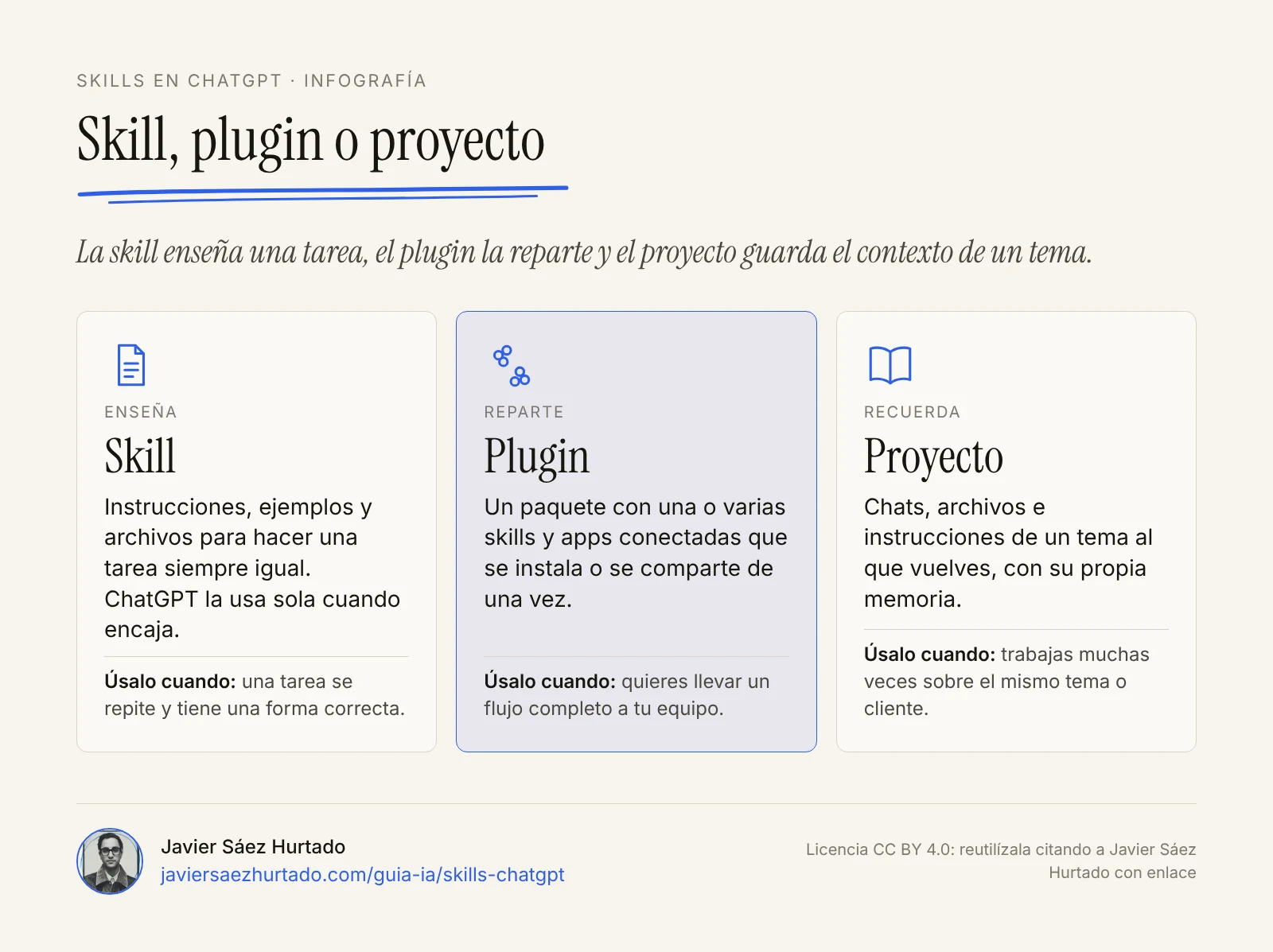
Y verás otra palabra: plugin. La skill son las instrucciones. El plugin es el paquete que la reparte: puede llevar una o varias skills y aplicaciones conectadas, y se instala o se comparte de una vez. Por ejemplo, un plugin para la clínica con la skill de presupuestos y la conexión con su agenda. Lo explico con más detalle en el artículo sobre los agentes de OpenAI por dentro.
Conviene no confundirlos con los proyectos, que son otra cosa: un proyecto guarda el contexto de un tema (sus chats, sus archivos y sus instrucciones), mientras que una skill enseña una tarea que sirve en cualquier conversación. Los dos se combinan bien, y en la lección de ChatGPT tienes seis ejemplos de proyectos para la vida y el trabajo.
¿Qué pasa con los GPT personalizados?
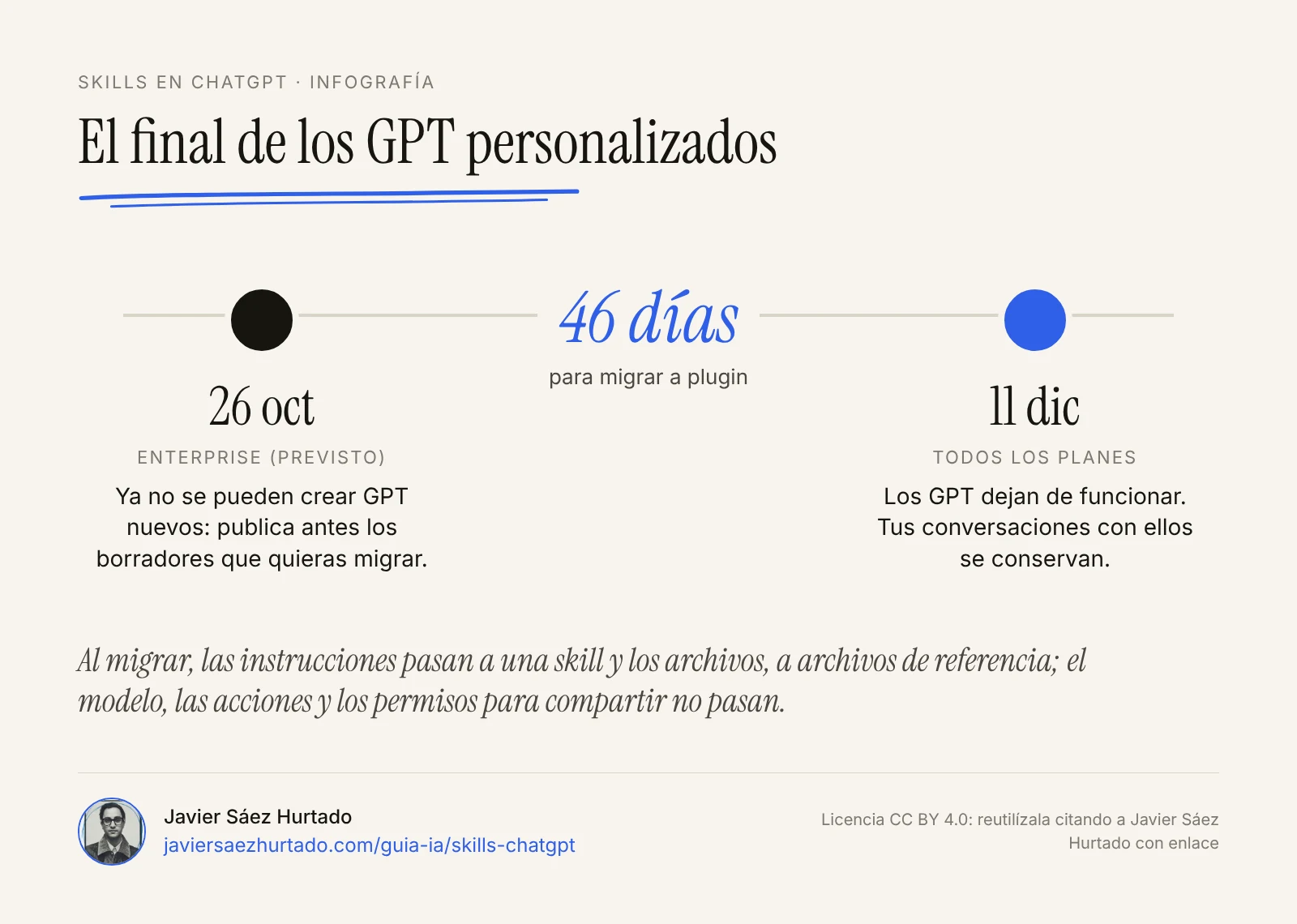
OpenAI retira los GPT personalizados el 11 de diciembre de 2026 en todos los planes. Las empresas con una prórroga aprobada tienen hasta el 11 de febrero de 2027, y en los espacios Enterprise la creación de GPT nuevos termina el 26 de octubre de 2026 (fecha prevista), así que si tienes un borrador que quieras conservar, publícalo antes.
La salida que propone OpenAI es migrarlos a plugins:
- No es automático. Cuando la migración esté disponible en tu cuenta, en Mis GPT aparece la opción Migrar a plugin. Solo la puede hacer quien creó el GPT o un administrador.
- Lo que pasa: las instrucciones se convierten en una skill, los archivos de conocimiento en archivos de referencia y las apps conectadas en apps del plugin.
- Lo que no pasa: el modelo que tenía elegido, las acciones personalizadas (habrá que rehacerlas, por ejemplo con un servidor MCP propio), los permisos para compartir y los borradores. Se migra la última versión publicada.
- El plugin nace privado. Tienes que volver a dar acceso a quien usaba el GPT; hacerlo público exige un proceso aparte.
- El GPT original sigue funcionando hasta la retirada, pero queda en solo lectura: los cambios, ya en el plugin.
- Tus conversaciones con los GPT se conservan después de la retirada.
Si solo usas el GPT de otra persona, no tienes que migrar nada: atento al aviso del propio GPT y a lo que diga quien lo creó. Y si usas ChatGPT con un plan Plus o gratuito, mira el aviso de tu cuenta: la ayuda de las skills todavía no menciona esos planes. Mientras tanto, guarda las instrucciones y los archivos de tus GPT. Puedes llevarlos a un proyecto de ChatGPT o dejarlos como una carpeta con su SKILL.md, que te servirá en Claude y en Gemini, y en ChatGPT si llegan las skills a tu plan.
Qué pasa al migrar un GPT a plugin
Animación: lo que pasa a la skill y lo que se queda por el camino
Skill, GPT, proyecto o plugin: ¿qué uso para cada cosa?
Con tantos nombres parecidos es fácil liarse. Esta tabla resume para qué sirve cada pieza en ChatGPT a 20 de octubre de 2026:
Las piezas de ChatGPT para no repetirte
Según la ayuda de OpenAI, consultada el 20 de octubre de 2026
| Pieza | Qué es | Úsala cuando |
|---|---|---|
| Skill | Instrucciones y archivos para una tarea; ChatGPT la usa sola cuando encaja | Una tarea se repite y tiene una forma correcta |
| Plugin | Paquete con una o varias skills y apps conectadas | Quieres llevar un flujo completo a tu equipo |
| Proyecto | Chats, archivos e instrucciones de un tema, con su memoria | Vuelves muchas veces al mismo tema o cliente |
| GPT personalizado | Un asistente aparte con sus instrucciones y archivos | Ya no: deja de funcionar el 11 de diciembre de 2026 |
Errores comunes con las skills de ChatGPT
La mayoría de las skills que fallan lo hacen por cómo están escritas, no por la herramienta:
- Una descripción vaga. «Ayuda con correos» no dice cuándo usarla, y ChatGPT o no la usa o la usa cuando no toca. Escribe las palabras con las que la pedirías.
- Una skill para todo. Correos, informes y presupuestos en la misma skill acaban saliendo a medias. Mejor tres skills pequeñas.
- Datos fijos dentro del texto. Los precios, las direcciones o los plazos van mejor en un archivo, que se actualiza sin tocar las instrucciones.
- No decir qué hacer cuando falta algo. Si no lo dices, ChatGPT rellenará el hueco con algo verosímil. En la clínica, «a consultar»; nunca un precio inventado.
- Datos de clientes o de salud dentro de la skill. Una skill se copia y se comparte: no guardes en ella nada que no enseñarías.
- Subir skills de terceros sin leerlas. El análisis de ChatGPT ayuda, pero OpenAI recuerda que no sustituye tu revisión, sobre todo si la skill lleva código.
- No probarla. Tres casos normales y uno raro antes de darla por buena, y otra vez cada vez que la cambies.
Lo que yo tendría en cuenta
Si tienes GPT personalizados, yo no esperaría a diciembre. Migraría uno, el que más uso, y lo probaría ya con mis tareas de siempre y con un caso difícil, que es lo que recomienda la propia OpenAI. Así descubres a tiempo qué hacía la acción personalizada que no ha pasado o qué permisos tienes que volver a dar.
Para crear skills nuevas, empezaría por la tarea que más repites y le daría ejemplos reales: tres correos tuyos enseñan más que una página de instrucciones. Lo que tiene que ser exacto, como un precio, lo pondría en un archivo, y en todo lo que sale de la empresa (un correo, un presupuesto, un informe) me quedaría siempre la última revisión.
Y guardaría una copia de cada skill en una carpeta mía, fuera de ChatGPT. Con el mismo formato te sirve también en Claude y en Gemini, y no dependes de que una función cambie de plan o de nombre, como acaba de pasar con los GPT.
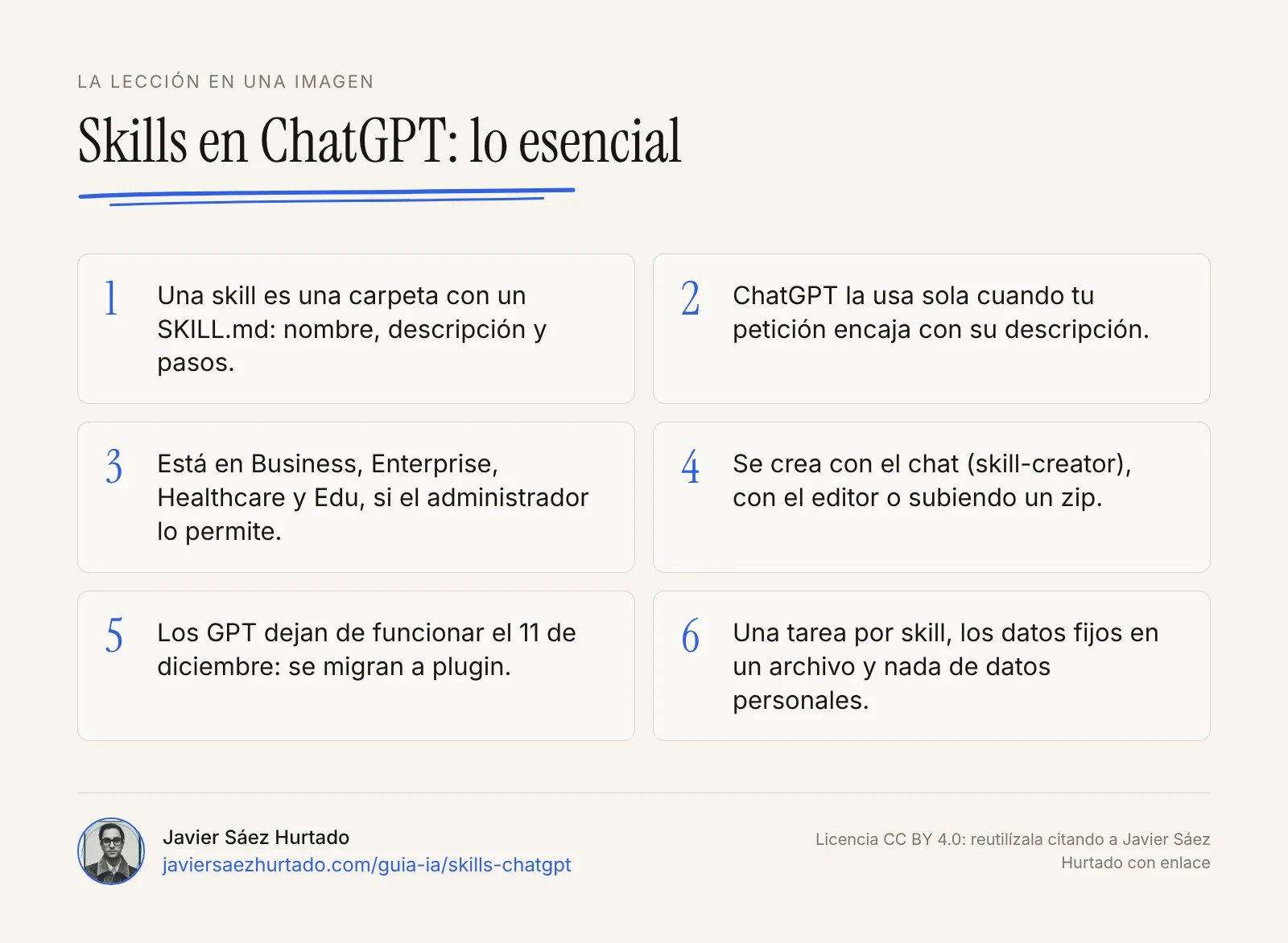
La lección en una imagen
Preguntas frecuentes
¿Qué son las skills en ChatGPT?
Son paquetes de instrucciones que amplían lo que ChatGPT sabe hacer. Cada skill es una carpeta con un archivo SKILL.md, que lleva un nombre, una descripción de cuándo usarla y los pasos, y puede incluir ejemplos, plantillas, datos o código. Una vez instalada, ChatGPT la usa solo cuando tu petición encaja con la descripción.
¿Qué planes de ChatGPT tienen skills?
Según la ayuda de OpenAI, consultada el 20 de octubre de 2026, las skills están en los planes Business, Enterprise, Healthcare y Edu, siempre que el administrador del espacio de trabajo las tenga activadas. La ayuda no las menciona para los planes Free, Go, Plus y Pro.
¿Cómo se crea una skill en ChatGPT?
En la barra lateral, entra en Personalizar > Skills y pulsa Añadir. Puedes crearla con el chat, que abre el modo Work y usa skill-creator para preguntarte qué debe hacer; con el editor, donde rellenas el nombre, la descripción y las instrucciones; o subiendo un .zip, un .skill o un SKILL.md de hasta 25 MB.
¿Qué diferencia hay entre una skill y un plugin en ChatGPT?
La skill son las instrucciones para hacer una tarea. El plugin es el paquete que la reparte: puede llevar una o varias skills y aplicaciones conectadas, y se instala o se comparte de una vez. Cuando migras un GPT personalizado, el resultado es un plugin con una skill dentro.
¿Cuándo desaparecen los GPT personalizados?
OpenAI los retira el 11 de diciembre de 2026 en todos los planes; las empresas con una prórroga aprobada tienen hasta el 11 de febrero de 2027. En los espacios Enterprise, la creación de GPT nuevos termina el 26 de octubre de 2026 (fecha prevista). Tus conversaciones con los GPT se conservan después de la retirada.
¿Cómo migro un GPT personalizado a una skill?
Cuando la migración esté disponible en tu cuenta, ve a Mis GPT y elige Migrar a plugin en el GPT. Sus instrucciones se convierten en una skill, sus archivos de conocimiento en archivos de referencia y sus apps conectadas en apps del plugin. No pasan el modelo elegido, las acciones personalizadas, los permisos para compartir ni los borradores: se migra la última versión publicada.
¿Las skills de ChatGPT sirven en Claude y en Gemini?
En la mayoría de los casos, sí, porque las tres apps usan el mismo formato de carpeta con un SKILL.md. Conviene que el nombre vaya en minúsculas con guiones, que la descripción sea corta y que los archivos sean de texto, PDF o imágenes. Lo que cambia es dónde se instalan y quién puede usarlas.
¿Son seguras las skills que subo de otras personas?
ChatGPT analiza las skills que subes antes de activarlas y puede marcarlas como pendientes de revisión o bloquearlas, pero OpenAI advierte que ese análisis no sustituye tu propia revisión. Una skill puede llevar instrucciones y código: lee todos sus archivos antes de subir una que venga de fuera.