Guía de estudio de IA · Módulo 5. Agentes y automatización
Claude Skills: qué son y cómo crear las tuyas (también en ChatGPT y Gemini)
Las Claude Skills son carpetas con instrucciones, plantillas y, si hace falta, pequeños programas que enseñan a Claude a hacer una tarea concreta siempre de la misma manera: un acta de reunión, un informe con tu formato, unas fichas de repaso. Claude solo las abre cuando las necesita, y el mismo formato funciona ya en ChatGPT y en Gemini, donde ocupa el lugar de los GPT personalizados y de los Gems.
¿Qué son las Claude Skills?
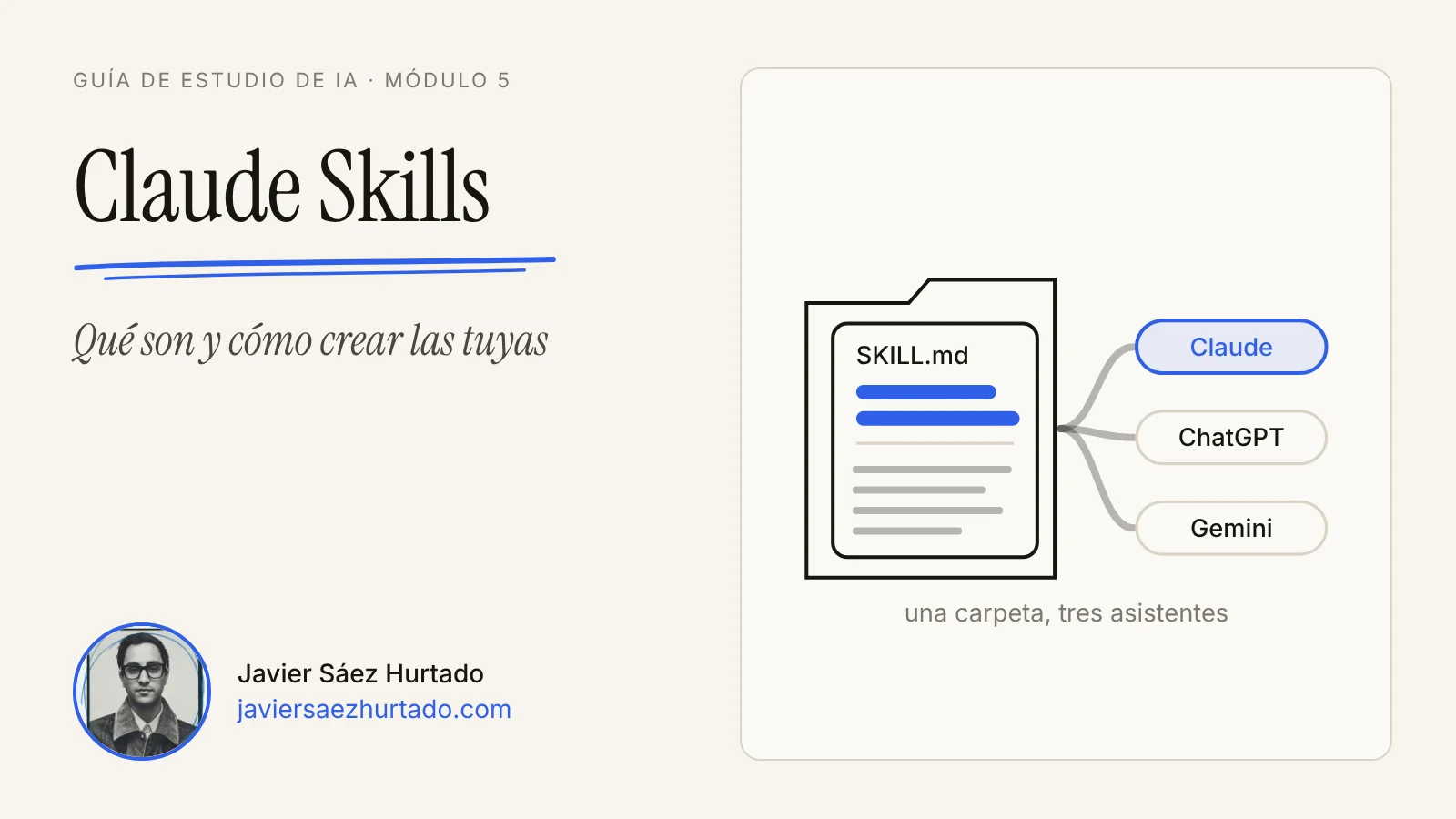
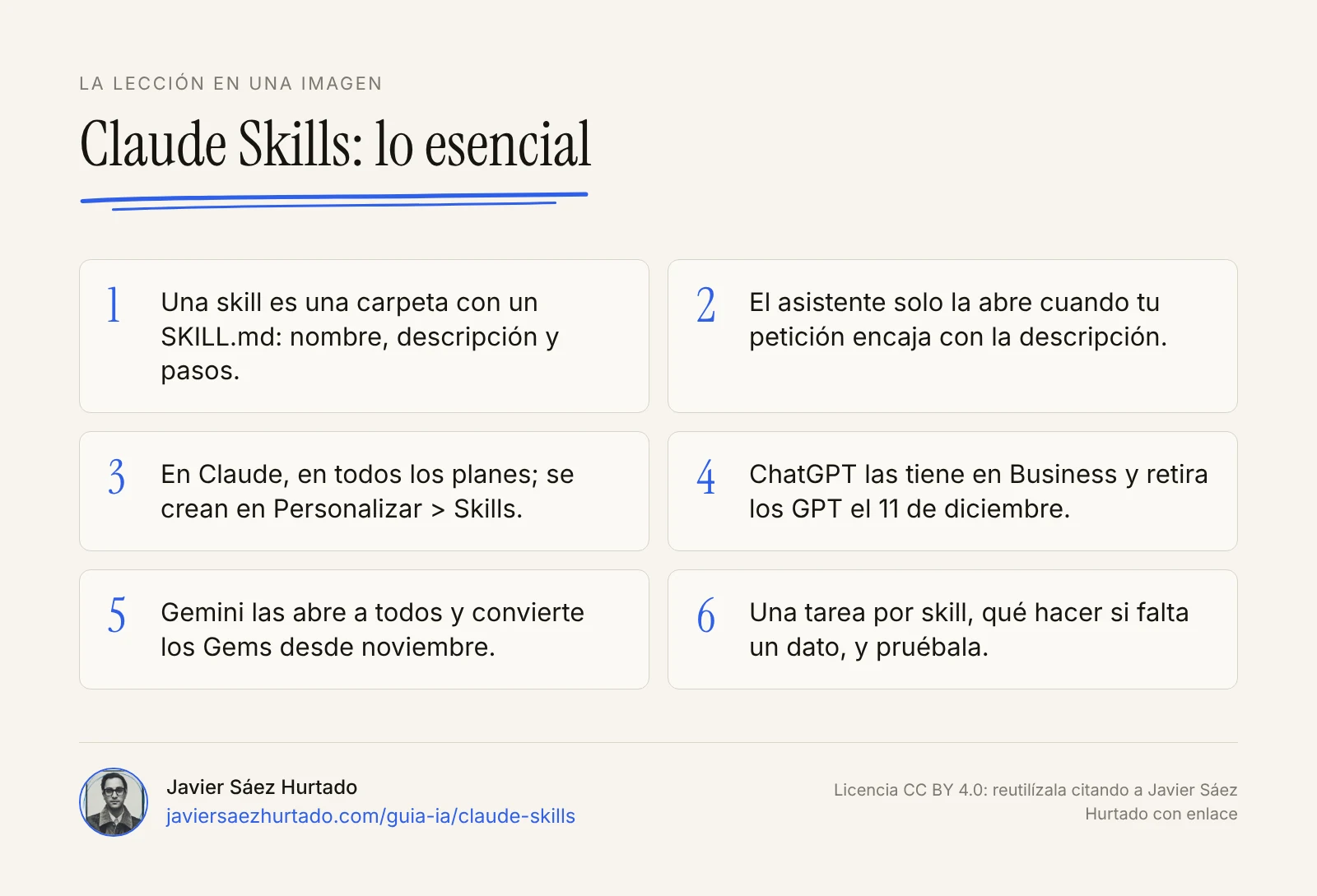
Las Claude Skills (a veces traducidas como «habilidades») son paquetes de instrucciones que enseñan a Claude a hacer una tarea concreta siempre de la misma manera. Cada skill es una carpeta con un archivo de texto llamado SKILL.md, donde están su nombre, una descripción de cuándo usarla y los pasos que debe seguir, y puede llevar más cosas: una plantilla, ejemplos de cómo queda bien el resultado, una guía de estilo o un pequeño programa que hace una parte del trabajo.
La idea es sencilla. Si cada lunes le pegas a Claude las notas de una reunión y le explicas, otra vez, cómo quieres el acta (decisiones arriba, tareas en una tabla, nada de adjetivos), eso es una skill que todavía no has escrito. La escribes una vez y, a partir de ahí, basta con pegar las notas: Claude reconoce la tarea, abre la skill y sigue tus pasos.
Anthropic presentó las skills el 16 de octubre de 2025 y en diciembre de ese año publicó el formato como un estándar abierto, Agent Skills, para que cualquier asistente pudiera usarlo. En Claude funcionan en la app, en Cowork y en Claude Code. Desde entonces, OpenAI las ha llevado a Codex y a ChatGPT, y Google, a Gemini. Por eso esta lección habla de Claude Skills, que es como más se buscan, pero lo que aprendas sirve en los tres.
Hay tres tipos de skills en Claude:
- Las de Anthropic. Vienen hechas y Claude las usa solo cuando hacen falta: son las que le permiten crear y editar documentos de Word, hojas de Excel, presentaciones de PowerPoint y PDF.
- Las tuyas. Las creas tú (o tu empresa) para tus procesos: tu formato de informe, tus normas de marca, tu manera de preparar una clase.
- Las de tu organización y las de socios. En los planes Team y Enterprise, los administradores pueden repartir skills a todo el equipo. Y algunas empresas, como Notion, Figma o Atlassian, publican skills pensadas para usarse con sus conectores.
¿Cómo funciona una skill por dentro?
Una skill funciona por capas: Claude no la lee entera hasta que la necesita. Al empezar una conversación solo conoce el nombre y la descripción de cada skill que tienes activada. Cuando lo que pides encaja con una descripción, abre su SKILL.md y sigue las instrucciones. Y si esas instrucciones mencionan otros archivos de la carpeta (una plantilla, un ejemplo), los abre solo en el momento en que hacen falta.
Anthropic llama a esto revelación progresiva, y es la clave de todo. Un modelo de lenguaje trabaja con una memoria limitada, la ventana de contexto: si cargaras todas tus instrucciones en cada mensaje, se llenaría enseguida y respondería peor. Con las skills puedes tener decenas instaladas y en cada conversación solo ocupa espacio la que se usa.
Así es por dentro el archivo principal. Arriba, entre dos líneas de guiones, van el nombre y la descripción; debajo, las instrucciones en texto normal:
---
name: acta-de-reunion
description: Convierte notas de una reunión en un acta con decisiones, tareas, responsables y fechas. Úsala cuando pegue notas o la transcripción de una reunión, o pida un acta.
---

# Acta de reunión

1. Lee todas las notas antes de escribir.
2. Saca las decisiones, una por línea.
3. Saca las tareas con su responsable y su fecha.
...
La descripción es la parte más importante, porque es lo único que Claude lee para decidir si la skill encaja. Tiene que decir qué hace y cuándo usarla, con las palabras que tú usarías al pedirlo («acta», «notas de una reunión», «transcripción»).
Una skill también puede llevar scripts, pequeños programas que hacen algo siempre igual: rellenar los campos de un PDF, comprobar un formato, calcular un total. Claude los ejecuta sin tener que leerlos, y por eso las skills necesitan que tengas activada la ejecución de código. Para empezar no te hacen falta: la mayoría de las skills útiles son solo texto bien escrito.
Cómo abre Claude una skill
Animación: primero solo la descripción; los pasos y la plantilla, cuando hacen falta
¿Para qué sirven las skills? Ideas para la vida, el trabajo y los estudios
Las skills sirven para cualquier tarea que repites y que tiene una forma correcta de hacerse. La señal más clara es que te veas corrigiendo lo mismo una y otra vez («te dije que sin tablas», «el título va en mayúsculas») o pegando el mismo prompt largo cada semana. Estas son algunas ideas que funcionan bien:
| Ámbito | Skill | Qué hace |
|---|---|---|
| Trabajo | Acta de reunión | Convierte notas sueltas en decisiones, tareas, responsables y fechas |
| Trabajo | Correo con tu tono | Redacta respuestas con tus saludos, tu longitud y lo que nunca dices |
| Trabajo | Informe mensual | Aplica tu plantilla, tus apartados y tu manera de presentar las cifras |
| Trabajo | Revisión de contratos | Repasa siempre la misma lista: plazos, penalizaciones, renovación, datos |
| Vida | Menú semanal | Planifica comidas con lo que hay en la nevera y saca la lista de la compra |
| Vida | Viajes | Prepara un itinerario con tu presupuesto, tu ritmo y lo que no te gusta |
| Vida | Gastos de casa | Ordena tickets y movimientos en las mismas categorías cada mes |
| Estudios | Fichas de repaso | Convierte apuntes en preguntas y respuestas de tu nivel |
| Estudios | Corrector de redacciones | Corrige con una rúbrica fija y explica cada error |
Fíjate en que ninguna es «ayúdame con el trabajo». Una skill funciona cuando la tarea está acotada: tiene una entrada clara (unas notas, unos apuntes, un ticket) y una salida que sabes reconocer cuando está bien.
Yo mismo trabajo así. Las lecciones de esta guía se preparan con una skill que tiene los pasos, las comprobaciones y los límites (qué no se publica sin mi revisión, qué datos hay que contrastar). No escribe por mí, pero hace que cada lección pase por el mismo proceso y que no se me olvide nada.
Skill, proyecto, instrucciones o conector: ¿qué uso para cada cosa?
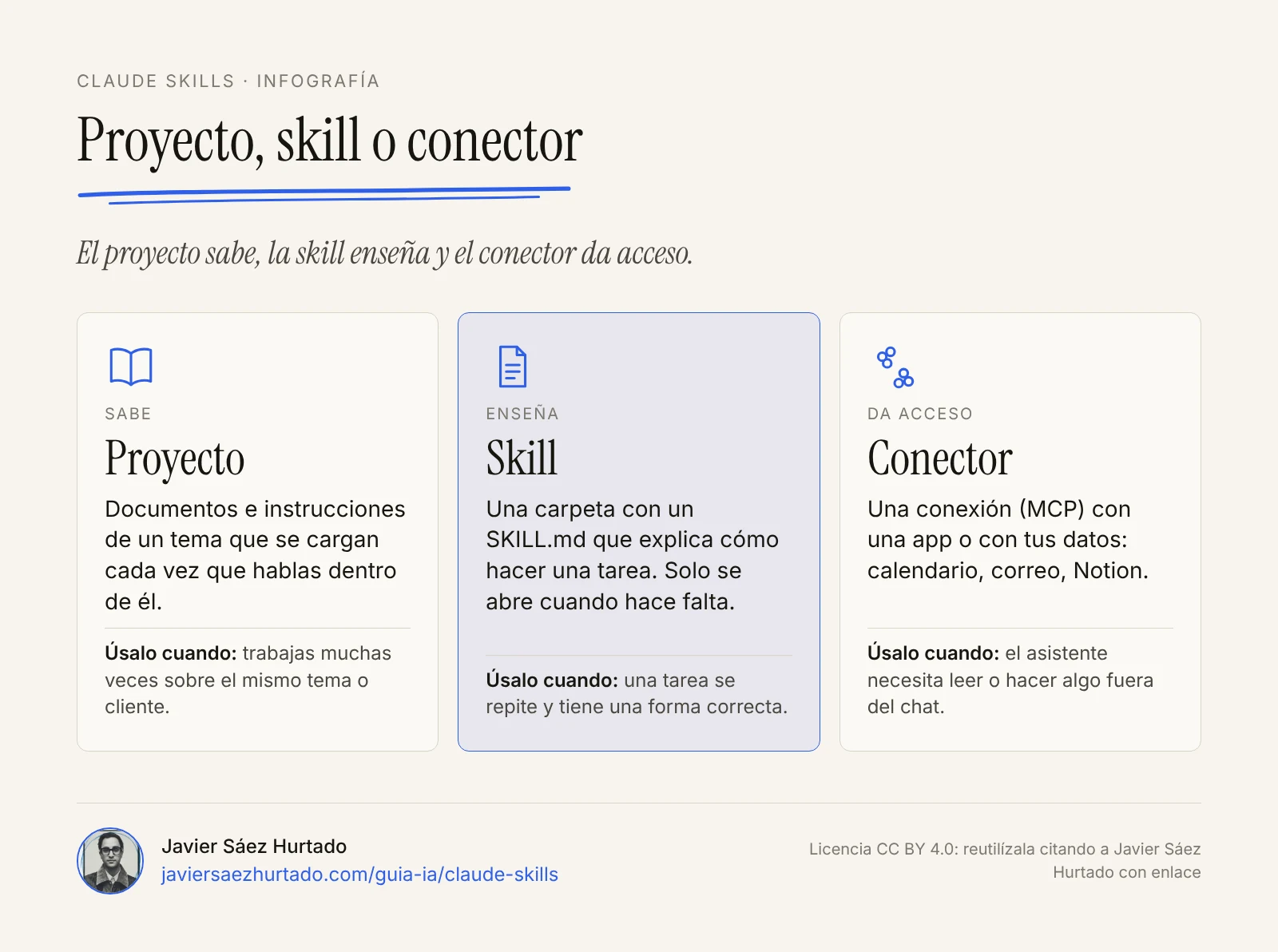
Claude, ChatGPT y Gemini tienen varias formas de personalizarlos y es fácil confundirlas. La regla corta: el proyecto sabe, la skill enseña y el conector da acceso.
- Instrucciones personalizadas (o preferencias). Se aplican a todas tus conversaciones: tu idioma, tu tono, cómo te gusta que te respondan. Son generales y siempre están ahí.
- Proyecto. Un espacio con documentos e instrucciones de un tema concreto (una asignatura, un cliente, una mudanza) que se cargan cada vez que hablas dentro de él. Es conocimiento de fondo.
- Skill. Un procedimiento para una tarea, que se activa solo cuando hace falta y funciona en cualquier conversación, dentro o fuera de un proyecto.
- Conector (MCP). Una conexión con una aplicación o con tus datos: el calendario, el correo, Notion, una base de datos. Funciona con MCP, el estándar que conecta los asistentes con otras aplicaciones. Da acceso, pero no dice qué hacer con él.
Se combinan muy bien. Una skill de «preparar la semana» puede usar el conector del calendario para leer tus reuniones y seguir tus pasos para ordenarlas. Y si trabajas con agentes de IA, las skills son una de sus piezas: el agente hace el trabajo y la skill le enseña cómo.
Cómo crear una skill en Claude paso a paso
Para crear una skill en Claude necesitas tener activada la ejecución de código y, después, ir a Configuración > Personalizar > Skills y pulsar Añadir. Hay tres caminos: crearla con Claude en una conversación, rellenar tú un formulario o subir un archivo que ya tengas. El más cómodo para empezar es el primero, porque Claude usa una skill propia, skill-creator, que conoce las buenas prácticas.
- Activa la ejecución de código. En Configuración > Capacidades (Settings > Capabilities), enciende la ejecución de código y la creación de archivos (Code execution and file creation). Sin esto, las skills no aparecen. En Enterprise, antes tiene que activarlo el propietario de la cuenta.
- Abre Skills. En Configuración, dentro del apartado Personalizar (Customize), pulsa Skills. También llegas desde el botón «+» de la caja de texto: Skills > Gestionar skills (Manage skills). Verás dos pestañas: las tuyas (Yours) y Descubrir (Discover), con skills ya hechas por Anthropic y otras empresas que puedes probar o añadir.
- Pulsa Añadir (Add) y elige Crear con Claude (Create with Claude). Se abre un chat con la petición ya escrita: crear una skill juntos con skill-creator, empezando por preguntarte qué debe hacer. También puedes escribirlo tú en cualquier chat: «Quiero crear una skill para convertir las notas de mis reuniones en actas».
- Responde a sus preguntas. Claude te preguntará por ejemplos concretos y por qué hace que un resultado esté bien. Explícalo como se lo explicarías a alguien listo que acaba de llegar, y adjunta lo que tengas: un acta que te guste, tu plantilla, tus normas.
- Revisa lo que escribe. Claude genera el
SKILL.md, ordena tus archivos en la carpeta y la empaqueta. Léelo antes de guardarlo: la descripción dice cuándo se activará y las instrucciones, lo que hará. - Guárdala y comprueba que está activa. La skill aparece en tu pestaña de skills. Al abrirla ves su descripción y, en Contenido (Contents), todos sus archivos; arriba a la derecha tiene un interruptor para activarla o desactivarla y un botón para probarla en el chat.
- Pruébala. Abre un chat nuevo y pega unas notas reales. Claude la usará solo si encaja; si quieres asegurarte, escribe
/y el nombre de la skill (/acta-de-reunion) o elígela en «+» > Skills. Mientras trabaja verás que la está usando («Using acta-de-reunion»). Si el resultado no es el que querías, pídele en la conversación que la cambie y vuelve a probar.
Si prefieres escribirla tú, en Añadir tienes otras dos opciones. Crear una skill (Create a skill) abre un formulario con tres partes: el nombre, la descripción y las instrucciones, con un botón para añadir archivos y otro para guardarla como borrador. Subir skill (Upload skill) acepta un .md con el nombre y la descripción arriba, o un .zip o .skill que contenga el SKILL.md; puedes subir varias a la vez y Claude pasa un análisis de seguridad a cada una. En Claude, el nombre puede tener hasta 64 caracteres y la descripción, hasta 200.
Hay una cuarta forma, para quien usa Cowork en la app de Mac con un plan Pro, Max o Team: grabar la skill. Haces la tarea una vez mientras Claude mira la pantalla (hasta unos 10 minutos) y él escribe la skill a partir de lo que has hecho. Es útil para procesos que cuesta explicar con palabras, como un trámite en una web.
La plantilla para copiar: el acta de reunión
Esta es la skill completa del ejemplo. Puedes copiarla, cambiar lo que no encaje con tu forma de trabajar y guardarla como SKILL.md dentro de una carpeta llamada acta-de-reunion:
---
name: acta-de-reunion
description: Convierte notas de una reunión en un acta con decisiones, tareas, responsables y fechas. Úsala cuando pegue notas o la transcripción de una reunión, o pida un acta.
---

# Acta de reunión

## Pasos
1. Lee todas las notas antes de escribir.
2. Saca las decisiones tomadas, una por línea.
3. Saca las tareas con su responsable y su fecha. Si falta alguno de los dos, escribe «sin asignar» o «sin fecha». No lo inventes.
4. Escribe el acta con la plantilla de abajo.
5. Termina con las preguntas que quedaron abiertas, si las hay.

## Plantilla
**Reunión:** tema · fecha · asistentes

**Decisiones**
- ...

**Tareas**
| Tarea | Responsable | Fecha |
|---|---|---|

**Preguntas abiertas**
- ...

## Reglas
- Una página como mucho.
- Sin adjetivos ni valoraciones: solo lo que se dijo.
- Si las notas mezclan idiomas, el acta va en español.

## Errores que evitar
- Convertir una idea que alguien comentó en una decisión.
- Inventar fechas, responsables o cifras que no están en las notas.
Fíjate en tres detalles. La descripción usa las palabras con las que lo pedirías. Las instrucciones dicen qué hacer cuando falta información, en lugar de dejar que el modelo rellene el hueco. Y el apartado de errores recoge lo que ya te ha salido mal alguna vez: es la parte que más mejora una skill con el tiempo.
Skills en ChatGPT: quién las tiene y qué pasa con los GPT
ChatGPT tiene skills en los planes Business, Enterprise, Healthcare y Edu, y funcionan igual que en Claude: una carpeta con instrucciones que ChatGPT usa cuando le ayudan. Se gestionan en Personalizar > Skills, donde las cuentas que las tienen empiezan con una de serie, skill-creator, y se crean de tres formas: con el chat (en el modo Work), con el editor o subiendo un .zip, un .skill o un SKILL.md de hasta 25 MB. Para repartirlas está el plugin, el paquete que junta una o varias skills con aplicaciones conectadas y se instala de una vez.
El cambio grande es para quien usa GPT personalizados: OpenAI los retira el 11 de diciembre de 2026 en todos los planes (las empresas con prórroga aprobada tienen hasta el 11 de febrero de 2027) y propone migrarlos a plugins. Las instrucciones del GPT pasan a una skill y sus archivos, a archivos de referencia; el modelo que tenía elegido, las acciones personalizadas y los permisos para compartir no pasan.
Lo explico paso a paso, con tres ejemplos de trabajo (correos con tu estilo, una investigación de mercado y los presupuestos de una clínica) y la migración de los GPT, en la lección Skills en ChatGPT. Si usas ChatGPT con un plan Plus o gratuito, puedes ir preparando tus skills en otra app o en una carpeta tuya: como el formato es el mismo, te servirán cuando lleguen a tu plan. Tienes más sobre la app y sus planes en la lección qué es ChatGPT.
Skills en Gemini: cómo se crean y qué pasa con los Gems
En Gemini, las skills están disponibles para las cuentas personales de Google y para las de Workspace, sin necesidad de suscripción, desde el 13 de octubre de 2026 (el despliegue termina a mediados de noviembre). Se usan en la web, en la app de Mac y en el móvil, con dos condiciones: tener 18 años o más y tener activada la actividad de Gemini (Keep Activity).
Se gestionan en Personalizar (Customize), en la barra lateral, dentro de la pestaña Skills. Desde Crear hay cuatro caminos:
- Crear con Gemini: le explicas la tarea en un chat y la escribe. También puedes convertir en skill algo que hayas hecho en una conversación.
- Crear manualmente: rellenas el nombre, la descripción y las instrucciones.
- Plantillas recomendadas: eliges una de las que propone Google y la adaptas.
- Subir: cargas un
SKILL.md, una carpeta o un ZIP. El nombre va en minúsculas con guiones (acta-de-reunion), el total no puede pasar de 100 MB y los archivos tienen que ser de texto, PDF o imágenes: no admite .docx ni .xlsx, ni scripts que necesiten internet.
Para usar una skill, escribe / en la caja de texto y elígela (o @, si tienes el atajo nuevo). Gemini también las usa solas cuando encajan con lo que pides, y puedes combinar varias en la misma tarea: por ejemplo, una de estilo de escritura y otra con las normas de tu marca. Puedes tener hasta 100 skills activas. La guía de Google para escribirlas da los mismos consejos que Anthropic: un nombre que empiece por un verbo, una descripción de una o dos frases que diga cuándo usarla y unas instrucciones cortas.
Los Gems, los asistentes personalizados que Gemini tenía hasta ahora, desaparecen poco a poco. En las cuentas personales, Google empieza a convertirlos en skills en noviembre de 2026, de forma automática y con sus archivos; en Workspace para empresas, en marzo de 2027, y en educación, en junio de 2027. No hace falta hacer nada, pero ojo con dos cosas: algunas herramientas que usaban los Gems (crear vídeo o música, Canvas, Deep Research) no funcionan dentro de una skill, y si quieres adelantarte puedes recrear cada Gem a mano. Si dudas entre los dos asistentes, en ChatGPT vs Gemini los comparo punto por punto.
Claude, ChatGPT y Gemini: las skills en una tabla
Las tres apps usan el mismo formato de skill; lo que cambia es quién puede usarlas, dónde se crean y cómo se activan. Esta es la comparación punto por punto:
Las skills en Claude, ChatGPT y Gemini
Datos de las páginas de ayuda oficiales, consultadas el 19 de octubre de 2026
| Aspecto | Claude | ChatGPT | Gemini |
|---|---|---|---|
| Planes | Free, Pro, Max, Team y Enterprise | Business, Enterprise, Healthcare y Edu | Cuentas personales y Workspace, sin suscripción |
| Dónde | Configuración > Personalizar > Skills, o «+» > Skills | Personalizar > Skills | Personalizar > Skills |
| Cómo se crea | Con Claude, con un formulario, subiendo un .md, .zip o .skill, o grabándola (Cowork en Mac) | Con el chat (modo Work), con el editor o subiendo un .zip, .skill o SKILL.md | Con Gemini, a mano, con una plantilla o subiéndola |
| Cómo se usa | Con / y su nombre, desde «+» > Skills, o sola cuando encaja | Sola, cuando encaja | Con / o @, o sola cuando encaja |
| Requisito | Ejecución de código activada | Que el administrador lo permita | 18 años y la actividad de Gemini activada |
| Qué sustituye | Nada: Claude fue el primero | A los GPT personalizados (11 dic 2026) | A los Gems (desde noviembre de 2026) |
Estas funciones cambian cada pocas semanas: si algo no coincide con lo que ves en tu app, manda la app.
Errores comunes al crear skills
La mayoría de las skills que fallan lo hacen por cómo están escritas, no por la herramienta. Estos son los errores que más se repiten:
- Una descripción vaga. «Ayuda con documentos» no le dice nada al asistente: o no la usa nunca o la usa cuando no toca. La descripción tiene que decir qué hace y cuándo, con las palabras de quien la pide.
- Una skill para todo. Una skill que hace actas, correos e informes acaba haciendo las tres cosas a medias. Mejor tres skills pequeñas.
- Explicarle lo que ya sabe. No hace falta contarle qué es un acta ni cómo se escribe en español. Las instrucciones son para lo tuyo: tu formato, tus reglas, tus excepciones.
- No decir qué hacer cuando falta algo. Si no lo dices, el modelo rellenará el hueco con algo verosímil. Escribe qué hacer: preguntar, poner «sin dato» o parar.
- Meter datos que no deberían estar ahí. Una skill se copia, se comparte y se sube a otras apps. No guardes en ella contraseñas, datos de clientes ni nada que no enseñarías.
- Instalar skills de terceros sin leerlas. Pueden llevar instrucciones y código. Claude y ChatGPT pasan un análisis automático al subirlas, pero no lo sustituye tu lectura: Anthropic recomienda usar solo las de fuentes de confianza y revisar las demás antes, sobre todo los scripts y cualquier conexión a internet.
- No probarla. Pruébala con tres casos normales y uno raro (unas notas sin fechas, una reunión en inglés) antes de darla por buena, y cada vez que la cambies.
Lo que yo tendría en cuenta
Empezaría por una sola skill, la de la tarea que más veces repites al mes, y no por una colección descargada de internet. La primera skill que escribes te enseña más que diez que instalas: te obliga a explicar cómo trabajas, y eso ya mejora el resultado aunque nunca la uses.
Dejaría que la IA la escriba, pero la leería entera antes de guardarla. Es un texto corto y dice exactamente lo que va a hacer el asistente cuando yo no esté mirando. Si una skill toca datos de otras personas o envía algo fuera (un correo, una tarea en una herramienta del equipo), le pondría siempre un paso final de revisión: que me enseñe el resultado y espere mi visto bueno. Lo que no se puede deshacer no lo delego.
Y guardaría mis skills en una carpeta mía, fuera de cualquier app. Las tres usan el mismo formato y eso es una buena noticia: lo que escribas hoy en Claude te sirve mañana en ChatGPT o en Gemini, y no dependes de que una empresa mantenga una función. Los GPT y los Gems son el ejemplo: quien tenga los suyos en un archivo de texto, el 11 de diciembre no pierde nada.
La lección en una imagen
Preguntas frecuentes
¿Qué son las Claude Skills?
Son paquetes de instrucciones que enseñan a Claude a hacer una tarea concreta siempre igual. Cada skill es una carpeta con un archivo SKILL.md, que lleva su nombre, una descripción de cuándo usarla y los pasos, y puede incluir plantillas, ejemplos o scripts. Claude la carga solo cuando lo que le pides encaja con esa descripción.
¿Las skills de Claude son gratis?
Sí. Según la ayuda de Claude, las skills están disponibles en los planes Free, Pro, Max, Team y Enterprise, siempre que actives la ejecución de código y la creación de archivos en Configuración > Capacidades. Lo que no entra en el plan gratuito es grabar una skill desde Cowork, que es de Pro, Max y Team en la app de Mac.
¿Qué diferencia hay entre una skill y un proyecto?
El proyecto aporta conocimiento fijo (documentos e instrucciones) que se carga cada vez que hablas dentro de él. La skill aporta un procedimiento que se activa solo cuando hace falta, en cualquier conversación. Un proyecto es el contexto de un tema; una skill es la manera de hacer una tarea.
¿Qué diferencia hay entre una skill y un MCP o conector?
El conector, que suele funcionar con MCP, da acceso a una aplicación o a unos datos: tu calendario, Notion, una base de datos. La skill explica qué hacer con ese acceso y en qué orden. Se complementan: el conector abre la puerta y la skill dice qué hacer dentro.
¿Puedo usar la misma skill en Claude, ChatGPT y Gemini?
En la mayoría de los casos, sí, porque las tres usan el mismo formato de carpeta con un SKILL.md. Conviene que el nombre vaya en minúsculas con guiones, que la descripción no pase de 200 caracteres y que los archivos sean de texto, PDF o imágenes: Gemini no admite .docx ni .xlsx dentro de una skill, y los scripts que necesitan internet no funcionan en todas.
¿Qué pasa con mis GPT personalizados?
OpenAI retira los GPT personalizados el 11 de diciembre de 2026 (en algunas empresas con prórroga, el 11 de febrero de 2027). La migración no es automática: en Mis GPT aparece la opción de migrar a plugin, que convierte las instrucciones en una skill y copia los archivos. El modelo elegido, las acciones y los permisos para compartir no pasan. Tus conversaciones antiguas se conservan.
¿Qué pasa con mis Gems de Gemini?
En las cuentas personales, Google empieza a convertir los Gems en skills en noviembre de 2026, de forma automática y con sus archivos. En Workspace para empresas el cambio llega en marzo de 2027 y en educación, en junio de 2027. Si no quieres esperar, puedes recrear cada Gem a mano como skill. Algunas herramientas de los Gems, como Deep Research o Canvas, no funcionan dentro de una skill.
¿Son seguras las skills que descargo de internet?
No siempre. Una skill puede llevar instrucciones y scripts, así que una maliciosa podría hacer cosas que no esperas, como enviar datos fuera. Anthropic recomienda instalar solo skills de fuentes de confianza y, en las demás, leer antes todos sus archivos, sobre todo el código y cualquier conexión a internet.
Fuentes
- Anthropic, Equipping agents for the real world with Agent Skills (16 oct 2025, actualizado el 18 dic 2025)
- Ayuda de Claude, What are skills?
- Ayuda de Claude, Use skills in Claude
- Ayuda de Claude, Use custom skills
- Claude Academy, How to create a skill with Claude through conversation
- Claude Code Docs, Extender Claude con skills
- Ayuda de OpenAI, Skills in ChatGPT
- Ayuda de OpenAI, Plugins in ChatGPT and Codex
- Ayuda de OpenAI, Custom GPT retirement and migration FAQ
- Google, Let skills in Gemini tackle your most repetitive tasks (30 sep 2026)
- Ayuda de Gemini, Create & manage skills for Gemini Apps
- Ayuda de Gemini, Write effective skills for Gemini Apps
- Ayuda de Gemini, About the transition from Gems to skills
- Google Workspace Updates, An update on the launch of skills in the Gemini app and Workspace (13 oct 2026)