Guía de estudio de IA · Módulo 3. Herramientas
Modo IA de Google: qué es, cómo activarlo y cómo usarlo
El Modo IA de Google es una forma de buscar en la que, en lugar de una lista de enlaces, Google te responde con un texto escrito por su inteligencia artificial, con enlaces a las webs de donde saca cada dato, y te deja seguir preguntando como en una conversación. Está en España y en español desde octubre de 2025, es gratis y se abre con el botón «Modo IA» del buscador o en google.com/ai.
¿Qué es el Modo IA de Google?
El Modo IA de Google es una forma de buscar con inteligencia artificial dentro del propio buscador. Le haces una pregunta, mejor si es larga y con detalles, y en lugar de darte diez enlaces azules te responde con un texto escrito por un modelo de Gemini, con enlaces a las webs de donde saca cada dato. Después puedes seguir preguntando sobre lo mismo, como en una conversación, sin empezar de cero.
- Modo IA
- La búsqueda con IA de Google, en su propia pestaña o botón. Google España la presentó como «nuestra experiencia más potente de búsqueda asistida por inteligencia artificial».
- Vistas creadas con IA
- El resumen corto que a veces sale encima de los resultados normales. Es otra función, aunque desde mayo de 2026 puedes pasar de una al Modo IA sin perder lo que habías preguntado.
- Gemini
- La familia de modelos de IA de Google, y también el nombre de su asistente. El Modo IA usa un modelo de Gemini adaptado a la búsqueda.
Google lo pensó para las preguntas que la búsqueda de siempre resuelve mal: las que piden comparar, explorar o razonar. «¿Qué bici eléctrica me compro para ir al trabajo si hay cuestas y no quiero gastar más de 1.500 euros?» es una pregunta así. Con la búsqueda clásica tendrías que hacer cinco o seis búsquedas y leer diez webs; el Modo IA hace esas búsquedas por ti y te devuelve un punto de partida ordenado, con los enlaces para comprobarlo.
Su historia es corta. Google lo presentó como experimento el 5 de marzo de 2025, lo abrió a todo Estados Unidos en su conferencia I/O del 20 de mayo de 2025, empezó a ofrecerlo en español el 23 de septiembre de 2025 y llegó a España el 8 de octubre de 2025, junto con unos 50 países y 36 idiomas nuevos. Un año después de su lanzamiento, en mayo de 2026, Google contó que ya lo usan más de mil millones de personas al mes.
¿Cómo funciona el Modo IA por dentro?
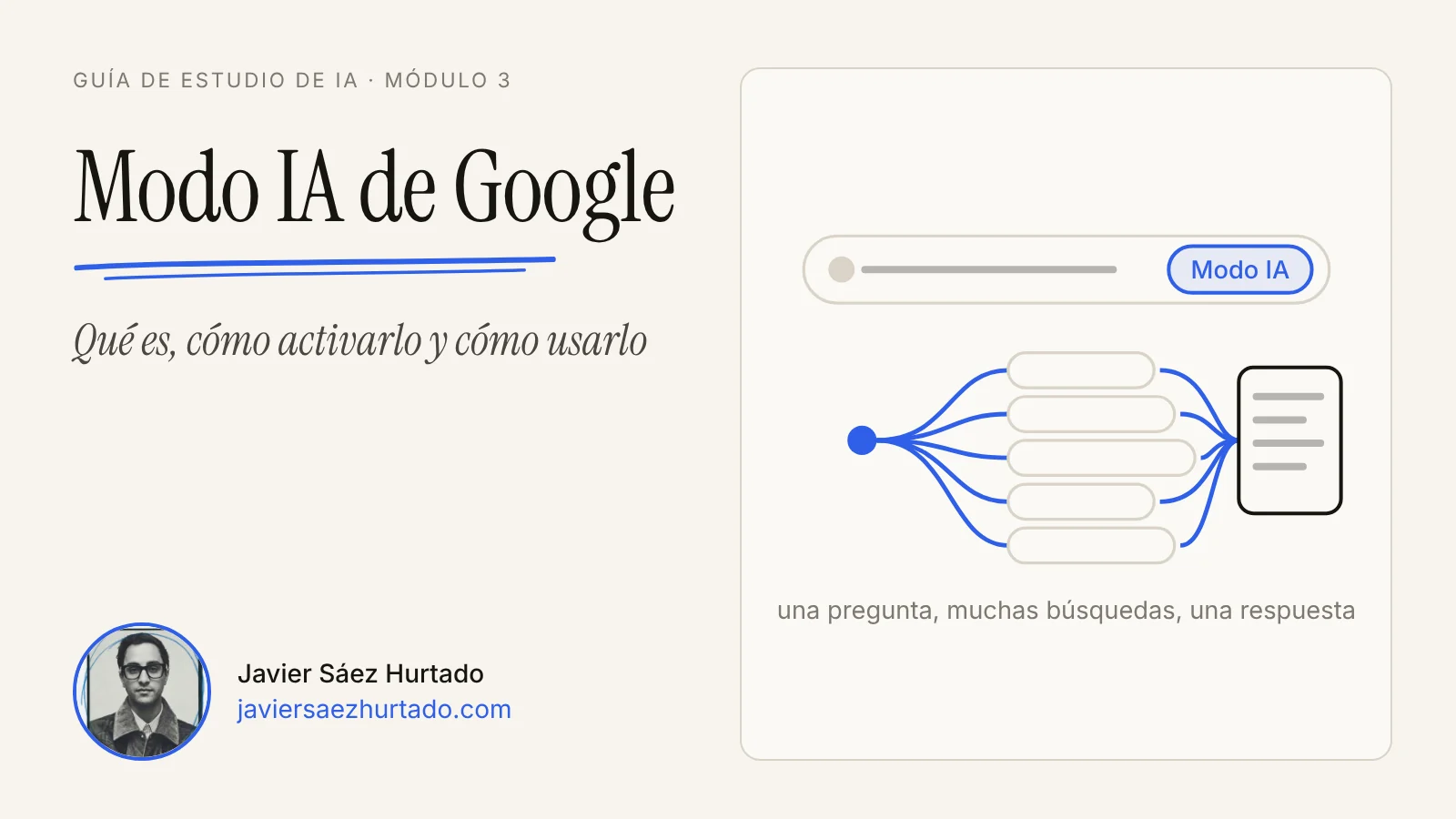
El Modo IA no busca tu pregunta tal cual: la divide en subtemas, lanza muchas búsquedas a la vez, una por subtema, y después un modelo de Gemini lee lo que encuentra y escribe una sola respuesta con enlaces. Google llama a esta técnica «query fan-out»; en sus textos en español aparece como «técnica de descomposición de consultas» o «ramificación de búsquedas».
Con el ejemplo de la bici, el Modo IA puede buscar a la vez cuánta autonomía hace falta para 24 kilómetros al día, qué tipo de motor va mejor en cuestas, qué modelos hay por menos de 1.500 euros, cuánto pesan, qué opinan quienes los usan y qué dice la norma en España. Nada de eso lo ves, salvo el resultado: un texto que junta las piezas y te enlaza a cada fuente.
Tres consecuencias prácticas de cómo funciona:
- Las preguntas largas funcionan mejor. Cuanto más contexto das (para qué, con qué límites, qué ya sabes), mejores subtemas busca. Google dice que las consultas en el Modo IA son, de media, tres veces más largas que las búsquedas de siempre.
- La respuesta es tan buena como lo que encuentra. Si las webs que lee se equivocan, o si el tema es tan nuevo que hay poco escrito, la respuesta lo nota. Por eso enseña los enlaces.
- Se puede equivocar al juntar. Un modelo de lenguaje puede mezclar datos o inventar un detalle que suena bien, lo que se llama una alucinación. Google lo avisa debajo de cada respuesta: «Las respuestas de la IA pueden contener errores».
El modelo que hay detrás cambia a menudo. Desde el 19 de mayo de 2026, el predeterminado para todo el mundo es Gemini 3.5 Flash, un modelo rápido. Si pagas Google AI Pro o Ultra puedes elegir otros más potentes en el menú de la caja de preguntas: Gemini 3.8 Flash desde el 2 de septiembre de 2026 y Gemini 4 Argon desde el 13 de octubre, que Google despliega poco a poco por países.
Una pregunta, muchas búsquedas
Animación: cómo divide el Modo IA tu pregunta en búsquedas más pequeñas y las junta en una respuesta
¿Cómo activar el Modo IA de Google?
En España no hay que activar nada: el Modo IA está disponible para todo el mundo desde octubre de 2025, también sin iniciar sesión. Solo hay que saber dónde está el botón, que cambia según uses el ordenador, el móvil o Chrome.
| Dónde | Cómo se abre |
|---|---|
| Ordenador, en google.com | Escribe tu pregunta y pulsa el botón «Modo IA» de la página de resultados, o entra directamente en google.com/ai |
| Móvil, app de Google (Android e iPhone) | Toca «Modo IA» en la pantalla de inicio de la app. En Android, el botón «Todo» de arriba te lleva de los resultados al Modo IA y al revés |
| Chrome en el ordenador | Pulsa el botón «Modo IA» a la derecha de la barra de direcciones o de la caja de la pestaña nueva (también vale escribir, pulsar el tabulador y después Intro) |
| Desde una Vista creada con IA | Escribe una pregunta de seguimiento debajo del resumen y pasas al Modo IA con lo que ya habías preguntado |
Si no te aparece, lo más habitual es que la app o Chrome no estén actualizados, o que Google todavía lo esté desplegando en tu cuenta: sus novedades llegan poco a poco. Con una cuenta del trabajo (Google Workspace) o de un menor (Family Link), lo decide quien administra la cuenta. Algunas funciones nuevas, como la personalización con tus datos, piden además tener 18 años o más.
Cómo usar el Modo IA paso a paso: un ejemplo real
La mejor forma de entender el Modo IA es hacerle una pregunta de verdad y repreguntar. El ejemplo, inventado pero muy típico: Lucía vive a 12 kilómetros de su trabajo, el camino tiene dos cuestas fuertes y quiere una bici eléctrica por menos de 1.500 euros. Estos son los pasos.
- Abre el Modo IA. En el ordenador, entra en google.com/ai; en el móvil, toca «Modo IA» en la app de Google.
- Escribe la pregunta con todo el contexto. No escribas «bici eléctrica barata». Escribe lo que le dirías a alguien que sabe del tema:
Quiero una bicicleta eléctrica para ir al trabajo: son 12 km de ida
con dos cuestas fuertes y la subo a un segundo piso sin ascensor.
Mi presupuesto es de 1.500 euros como mucho. ¿Qué tengo que mirar
y qué tipo de bici me conviene?
- Lee la respuesta como un borrador. Verás un texto ordenado por apartados (autonomía, motor, peso, precio) con enlaces junto a las frases. Desde mayo de 2026, al pasar el ratón por un enlace en el ordenador ves de qué web es.
- Abre dos o tres fuentes. Antes de creerte un dato importante (la autonomía, un precio, lo que dice la ley), haz clic en su enlace y compruébalo en la web original.
- Repregunta en la barra de abajo. La caja «Pregunta lo que quieras» recuerda la conversación, así que puedes escribir solo lo nuevo:
¿Y si la bici tiene que pesar menos de 20 kg para poder subirla?
Hazme una tabla con lo que gano y lo que pierdo.
- Añade una foto si te ayuda. Con el icono de Lens o el menú de la caja puedes subir la foto de una bici que has visto en una tienda y preguntar «¿Esta me sirve para lo que te he contado?».
- Pide el siguiente paso. Por ejemplo: «¿Qué le pregunto al vendedor antes de comprarla?». Es la parte que más ahorra tiempo: el Modo IA te prepara la lista y tú decides.
- Vuelve otro día. Si tienes activada la Actividad en la Web y en Aplicaciones, la conversación queda en el Historial del Modo IA y puedes retomarla donde la dejaste.
Tres consejos que salen de este ejemplo: escribe para qué lo quieres y con qué límites, no solo el tema; repregunta en lugar de empezar de nuevo, porque el contexto se mantiene; y no compres, firmes ni decidas nada importante solo con la respuesta, sin abrir sus fuentes.
¿Qué puedes hacer con el Modo IA, además de escribir?
El Modo IA es multimodal: entiende texto, voz, imágenes y archivos, y en el móvil también lo que ve la cámara. Esto es lo que se puede usar en España a 4 de noviembre de 2026:
- Preguntar con la voz. El icono del micrófono de la caja de preguntas sirve para dictar.
- Preguntar con una foto. Con Lens, o subiendo una imagen desde el menú de la caja, preguntas por lo que sale en ella: una planta, un aparato, una etiqueta.
- Search Live. Desde el 26 de marzo de 2026 está en España: en la app de Google, el icono «Live» te deja hablar con el buscador en tiempo real y, si activas la cámara, enseñarle lo que tienes delante.
- Archivos, pestañas y páginas. Desde la renovación de la caja de búsqueda de mayo de 2026, que Google llama la mayor en más de 25 años, puedes añadir imágenes, PDF, vídeos o pestañas de Chrome y preguntar sobre ellos. En Chrome, el botón «+» de la izquierda también te deja preguntar por la página que estás viendo, y la respuesta sale en un panel lateral.
- Enlaces dentro del texto y lecturas sugeridas. Desde mayo y octubre de 2026, las respuestas llevan más enlaces junto a las frases, opiniones de foros con su enlace, artículos relacionados con miniatura y, al final, sugerencias para seguir leyendo.
Hay funciones que se anuncian pero todavía no llegan a España o al español. Las reservas y llamadas hechas por un agente de IA solo están en Estados Unidos. Los gráficos y tablas interactivos que genera el Modo IA, según su página de ayuda, solo funcionan en inglés. Y la personalización con tus datos de Gmail y Google Fotos, que empezó en enero de 2026 solo en Estados Unidos, Google la amplió en mayo a casi 200 países sin suscripción: si te la ofrece, es opcional y la puedes desconectar.
Modo IA, Vistas creadas con IA y Gemini: ¿en qué se diferencian?
Los tres son de Google y usan modelos de Gemini, pero sirven para cosas distintas. Las Vistas creadas con IA son un resumen corto que sale a veces encima de los resultados; el Modo IA es una conversación de búsqueda con enlaces, para preguntas complejas; y Gemini es un asistente aparte, para crear, escribir o trabajar con tus cosas.
| Dónde está y cómo responde | Para qué conviene | |
|---|---|---|
| Vistas creadas con IA | Un resumen breve con enlaces, encima de los resultados y solo en algunas búsquedas. Si repreguntas, pasas al Modo IA | Una duda rápida |
| Modo IA | Una respuesta larga, por apartados y con muchos enlaces, en su botón del buscador, en google.com/ai, en la app de Google y en Chrome. Recuerda la conversación | Comparar, explorar y planificar algo con la web delante |
| App Gemini | Una conversación en una app y una web aparte, con o sin búsqueda en la web | Escribir, crear imágenes, resumir tus documentos y tareas largas |
La duda más buscada sobre el Modo IA es si es «lo mismo que Gemini», y la respuesta corta es que no. Si quieres saber qué opinan las webs sobre algo y comprobarlo en ellas, usa el Modo IA. Si quieres que una IA te ayude a hacer un trabajo (un correo, un resumen, un plan con tus archivos), usa Gemini. En la lección ChatGPT vs Gemini tienes cómo se compara el asistente de Google con el de OpenAI.
¿El Modo IA de Google es gratis? Modelos y límites
Sí, el Modo IA es gratis y no necesita suscripción. Lo que cambia si pagas es el modelo: el predeterminado, Gemini 3.5 Flash, está para todos; con Google AI Pro o Ultra se pueden elegir modelos más potentes en el menú de la caja de preguntas.
| Modelo | Quién lo tiene | Para qué |
|---|---|---|
| Gemini 3.5 Flash (predeterminado desde el 19 may 2026) | Todo el mundo, gratis | Respuestas rápidas para casi todo |
| Gemini 3.8 Flash (desde el 2 sep 2026) | Suscriptores de Google AI Pro y Ultra | Más capacidad sin perder velocidad |
| Gemini 4 Argon (desde el 13 oct 2026) | Suscriptores de Google AI Pro y Ultra, mayores de 18 años y con cuenta personal | Las preguntas más difíciles, con límites diarios |
Argon tiene un límite de uso diario que, según Google, puede variar con la demanda y el plan, y Google lo está desplegando por países, así que puede que aún no lo veas en España. Para el uso normal, el modelo gratuito basta: lo que más mejora las respuestas no es el modelo, sino cómo preguntas y si compruebas las fuentes.
Historial y privacidad: cómo borrarlo y si se puede quitar
El Modo IA guarda tus conversaciones en su propio historial, el Historial del Modo IA, siempre que tengas activada la Actividad en la Web y en Aplicaciones de tu cuenta de Google. Sin esa opción lo puedes seguir usando, pero no podrás retomar las conversaciones anteriores.
- Dónde está el historial. En el ordenador, a la izquierda; en el móvil, arriba. En Chrome, en la pestaña nueva («Historial de Modo IA») y en la barra de direcciones.
- Borrar una conversación. Pulsa «Más» (los tres puntos) junto a ella y «Eliminar».
- Borrarlo todo. «Más», arriba del historial, y «Eliminar todo».
- Ojo con el doble historial. Borrar en el Historial del Modo IA no lo borra del historial de la Búsqueda: hay que hacerlo también en Mi Actividad (myactivity.google.com). Google avisa de que puede quedar un rastro que se borra solo en menos de 24 horas.
- Apps conectadas. Si activas la personalización con Gmail o Google Fotos, la puedes desconectar cuando quieras desde tu actividad de Google. Google dice que no entrena sus modelos directamente con tu correo ni con tus fotos, pero sí con tus preguntas y sus respuestas en el Modo IA.
¿Se puede quitar el Modo IA? En el buscador, no hay un interruptor oficial. Si quieres resultados sin IA, usa el filtro «Web» de la página de resultados, que enseña solo enlaces. En Chrome sí puedes quitar el botón de la barra de direcciones: clic derecho en la barra y desmarca «Mostrar siempre el Modo IA». Hay extensiones de terceros que lo esconden, pero no son de Google: si instalas una, mira bien qué permisos pide.
Una regla sencilla para la privacidad: no escribas en el Modo IA lo que no escribirías en el buscador. Datos de salud, del trabajo o de otras personas quedan guardados en tu cuenta si tienes el historial activado.
¿Qué cambia el Modo IA para las webs?
Si tienes una web, la pregunta lógica es cómo salir en las respuestas del Modo IA. Google Search Central dice que no hay requisitos adicionales: la página tiene que estar indexada y poder mostrarse con fragmento en la búsqueda normal, y valen las mismas buenas prácticas de siempre. Su guía de julio de 2026 añade que no hacen falta archivos llms.txt ni marcados especiales, y que no hay que trocear el contenido en piezas pequeñas.
Lo que sí cambia es cómo se mide. Los clics e impresiones del Modo IA cuentan en Search Console dentro del tipo de búsqueda «Web», y desde el 31 de agosto de 2026 todas las webs tienen además informes de rendimiento de IA generativa, con las impresiones en las Vistas creadas con IA, el Modo IA y Discover. Si no quieres que un texto tuyo se use en estas respuestas, se controla con las mismas etiquetas de siempre (nosnippet, data-nosnippet, max-snippet o noindex). Google-Extended, del que hablo en el artículo sobre robots.txt e IA, no afecta a la Búsqueda.
Errores comunes al usar el Modo IA
- Buscar como antes. Tres palabras dan una respuesta genérica. Escribe la pregunta entera, con tu caso y tus límites.
- Creerse la respuesta sin abrir los enlaces. Es un resumen de otras webs hecho por una IA: puede mezclar datos o quedarse con una fuente floja. Los enlaces están para usarlos.
- Empezar de cero en cada pregunta. Repreguntar en la barra de abajo mantiene el contexto y da mejores respuestas que una búsqueda nueva.
- Usarlo para lo que no es. Para escribir un correo o resumir tus documentos va mejor un asistente como Gemini, ChatGPT o Claude; para estudiar con tus apuntes, NotebookLM.
- Olvidar el historial. Si lo tienes activado, todo queda guardado en tu cuenta. Bórralo de vez en cuando, y recuerda que hay que hacerlo en dos sitios.
- Pensar que siempre está al día. Para noticias de las últimas horas, comprueba la fecha de las fuentes: el Modo IA puede tirar de artículos de hace días.
Lo que yo tendría en cuenta
El Modo IA me parece más útil para lo que antes llevaba media hora de pestañas abiertas: entender un tema nuevo, comparar opciones o preparar una compra. Lo usaría sin dudar para explorar y para tener un primer mapa, sobre todo con preguntas largas y repreguntando. Ahí ahorra mucho tiempo y, al contrario que un asistente sin búsqueda, te enseña de dónde sale cada cosa.
Lo que no haría es delegar en él una decisión importante. Para salud, dinero, temas legales o cualquier cosa que no se pueda deshacer, la respuesta del Modo IA es el punto de partida y las fuentes son las que mandan: las abro, miro la fecha y, si hace falta, pregunto a una persona que sepa. Y no le contaría nada que no quiera ver guardado en mi cuenta.
Una última idea: el Modo IA cambia cómo encontramos las cosas, y eso también nos obliga a saber de dónde viene lo que leemos. Si te acostumbras a abrir dos fuentes antes de quedarte con un dato, lo aprovecharás mucho más que quien se queda con la primera respuesta.
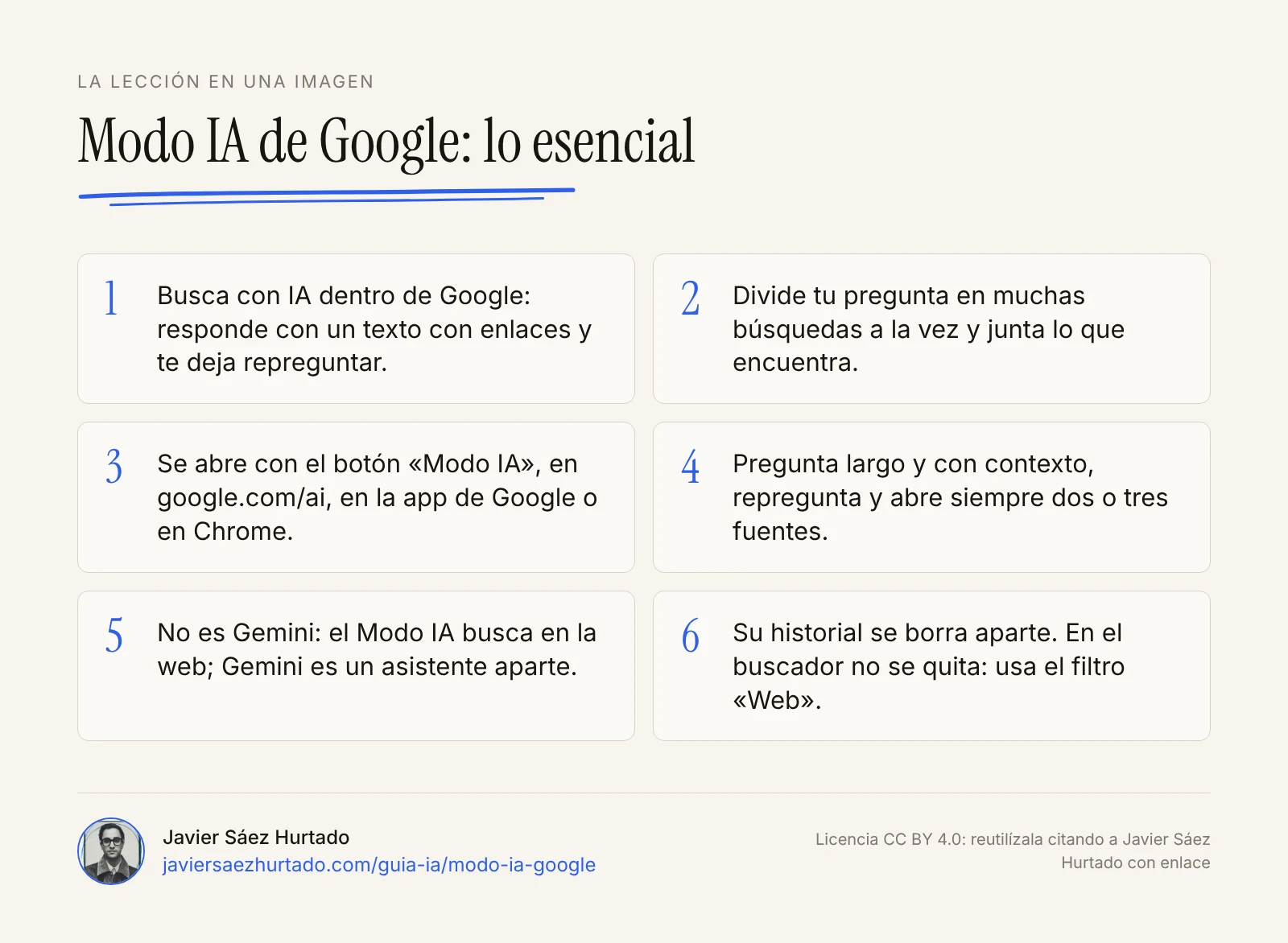
La lección en una imagen
Preguntas frecuentes
¿Qué es el Modo IA de Google?
Es la forma de buscar con inteligencia artificial de Google. En lugar de una lista de enlaces, responde a tu pregunta con un texto que escribe un modelo de Gemini, con enlaces a las webs de donde saca la información, y te deja hacer preguntas de seguimiento. Google lo presenta como su experiencia de búsqueda con IA más potente, pensada para preguntas complejas.
¿Cómo activar el Modo IA de Google?
No hay que activar nada: en España está disponible desde octubre de 2025. En el ordenador, escribe tu pregunta en google.com y pulsa el botón «Modo IA» de la página de resultados, o entra directamente en google.com/ai. En el móvil, abre la app de Google y toca «Modo IA». En Chrome, pulsa el botón «Modo IA» de la barra de direcciones o de la pestaña nueva.
¿El Modo IA de Google es gratis?
Sí, se usa gratis y sin suscripción. Con una suscripción de Google AI Pro o Ultra se pueden elegir modelos más potentes, como Gemini 3.8 Flash o Gemini 4 Argon, que tienen límites de uso diarios.
¿El Modo IA de Google y Gemini son lo mismo?
No. Los dos usan modelos de Gemini, pero el Modo IA vive dentro del buscador y responde a partir de lo que encuentra en la web, con enlaces a las fuentes. Gemini es el asistente de Google, una app aparte para conversar, escribir, crear imágenes o trabajar con tus documentos.
¿Cómo quitar el Modo IA de Google?
En el buscador no hay un interruptor oficial para quitarlo. Si no quieres respuestas de IA, usa el filtro «Web» de la página de resultados, que enseña solo enlaces. En Chrome sí puedes quitar el botón de la barra de direcciones: haz clic derecho en la barra y desmarca «Mostrar siempre el Modo IA».
¿Por qué no me aparece el Modo IA de Google?
Las novedades de Google llegan poco a poco y por países, así que puede tardar unos días en aparecer en tu cuenta o en tu app. Comprueba que tienes la app de Google y Chrome actualizados, prueba a entrar en google.com/ai y, si usas una cuenta del trabajo o del colegio, pregunta al administrador: en Google Workspace y Family Link lo puede limitar quien gestiona la cuenta.
¿Dónde se guarda el historial del Modo IA y cómo se borra?
Si tienes activada la Actividad en la Web y en Aplicaciones, tus conversaciones se guardan en el Historial del Modo IA, a la izquierda en el ordenador y arriba en el móvil. Para borrar una, pulsa «Más» y «Eliminar»; para borrarlas todas, «Más» y «Eliminar todo». Ojo: eso no las borra del historial de la Búsqueda, que se limpia aparte en Mi Actividad.
¿El Modo IA de Google se puede equivocar?
Sí. Google avisa de que las respuestas de la IA pueden contener errores y recomienda comprobar la información importante en las fuentes. Para salud, dinero o temas legales, abre los enlaces de la respuesta y contrasta antes de decidir.
Fuentes
- Google España, La Búsqueda de Google: el Modo IA llega a España (8 oct 2025)
- Google, Expanding AI Overviews and introducing AI Mode (5 mar 2025)
- Google, AI Mode in Google Search: updates from Google I/O 2025 (20 may 2025)
- Google, AI Mode in Google Search expands to Spanish (23 sep 2025)
- Google, Gemini 3 Flash in AI Mode (17 dic 2025)
- Google, Personal Intelligence in AI Mode (22 ene 2026)
- Google España, Search Live se expande a nivel mundial y llega a España (26 mar 2026)
- Google, New ways to explore the web in AI Mode and AI Overviews (6 may 2026)
- Google España, Una nueva era para la Búsqueda con IA (19 may 2026)
- Google, Search at I/O 2026 (19 may 2026)
- Google, I/O 2026: all our announcements (20 may 2026)
- Google, Gemini 3.8 Flash (2 sep 2026)
- Google, Introducing Gemini 4 Argon (13 oct 2026)
- Google, More ways to explore the web in AI Mode and AI Overviews (15 oct 2026)
- Alphabet, mensaje de Sundar Pichai sobre los resultados del tercer trimestre de 2026 (28 oct 2026)
- Ayuda de la Búsqueda de Google, Recibir respuestas basadas en IA con el Modo IA (consultada el 4 nov 2026)
- Ayuda de Google Chrome, Usar el Modo IA en Chrome (consultada el 4 nov 2026)
- Google Search Central, AI features and your website (actualizada el 10 dic 2025)
- Google Search Central, guía de optimización para las funciones de IA generativa (actualizada el 10 jul 2026)
- Google Search Central, informes de rendimiento de IA generativa en Search Console (3 jun 2026)