Guía de estudio de IA · Módulo 5. Agentes y automatización
Qué es Claude Code y cómo empezar
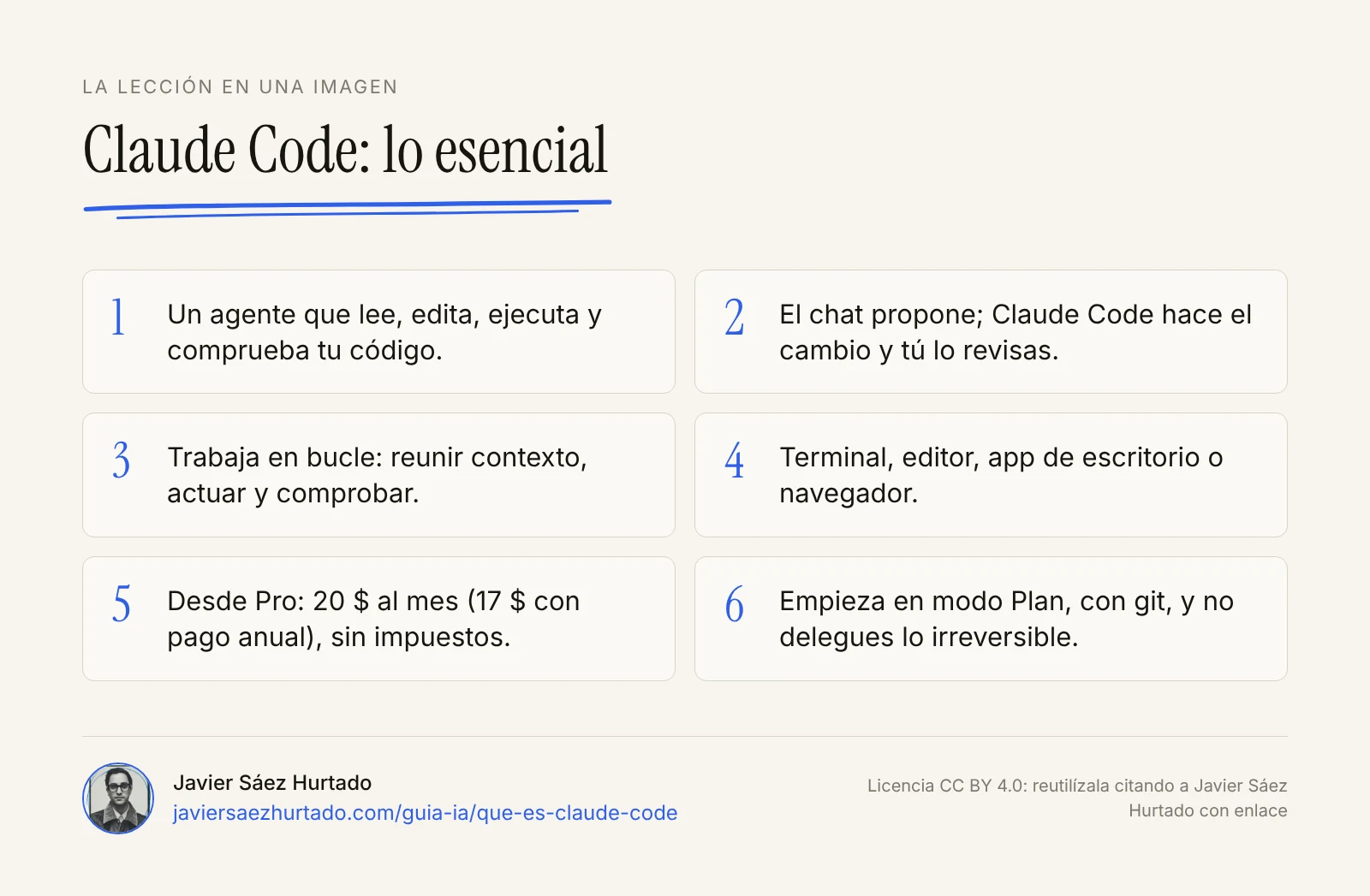
Claude Code es el agente de programación de Anthropic: lee los archivos de tu proyecto, los edita, ejecuta comandos y comprueba el resultado, todo a partir de lo que le pides en lenguaje normal. Se usa desde la terminal, desde editores como VS Code, desde la app de escritorio de Claude o desde el navegador, y necesita un plan de pago o crédito de API.
¿Qué es Claude Code?
Claude Code es una herramienta de Anthropic que convierte a Claude en un agente de programación. Le pides algo en lenguaje normal («arregla el formulario de contacto, que deja enviar mensajes vacíos») y, en lugar de devolverte un fragmento de código para que lo copies, busca los archivos que importan, los lee, hace el cambio, ejecuta las pruebas y te enseña lo que ha hecho. La documentación oficial lo resume así: una herramienta de codificación agéntica que lee tu base de código, edita archivos, ejecuta comandos y se integra con tus herramientas de desarrollo.
La palabra clave es agente. Un agente de IA es un sistema que persigue un objetivo en varios pasos: decide qué hacer, usa herramientas, mira el resultado y ajusta. Claude Code es eso, aplicado a una carpeta de tu ordenador o a un repositorio: el modelo razona y las herramientas actúan.
Anthropic lo presentó el 24 de febrero de 2025 como vista previa limitada, junto con el modelo Claude 3.7 Sonnet, y lo abrió a todo el mundo el 22 de mayo de 2025, con Claude 4 y las primeras extensiones para VS Code y JetBrains. Desde entonces ha pasado de ser un programa de terminal para programadores a estar en la app de escritorio de Claude, en el navegador, en el móvil, en Slack y en la integración continua de GitHub y GitLab.
Aunque destaca en programación, la documentación insiste en que sirve para casi cualquier cosa que se pueda hacer desde la línea de comandos: escribir documentación, ordenar archivos, procesar datos o investigar un tema. Por debajo, el que razona es un modelo de lenguaje de la familia Claude; Claude Code pone el resto: las herramientas, la gestión de la memoria de la conversación y los permisos.
¿Cuál es la diferencia entre Claude y Claude Code?
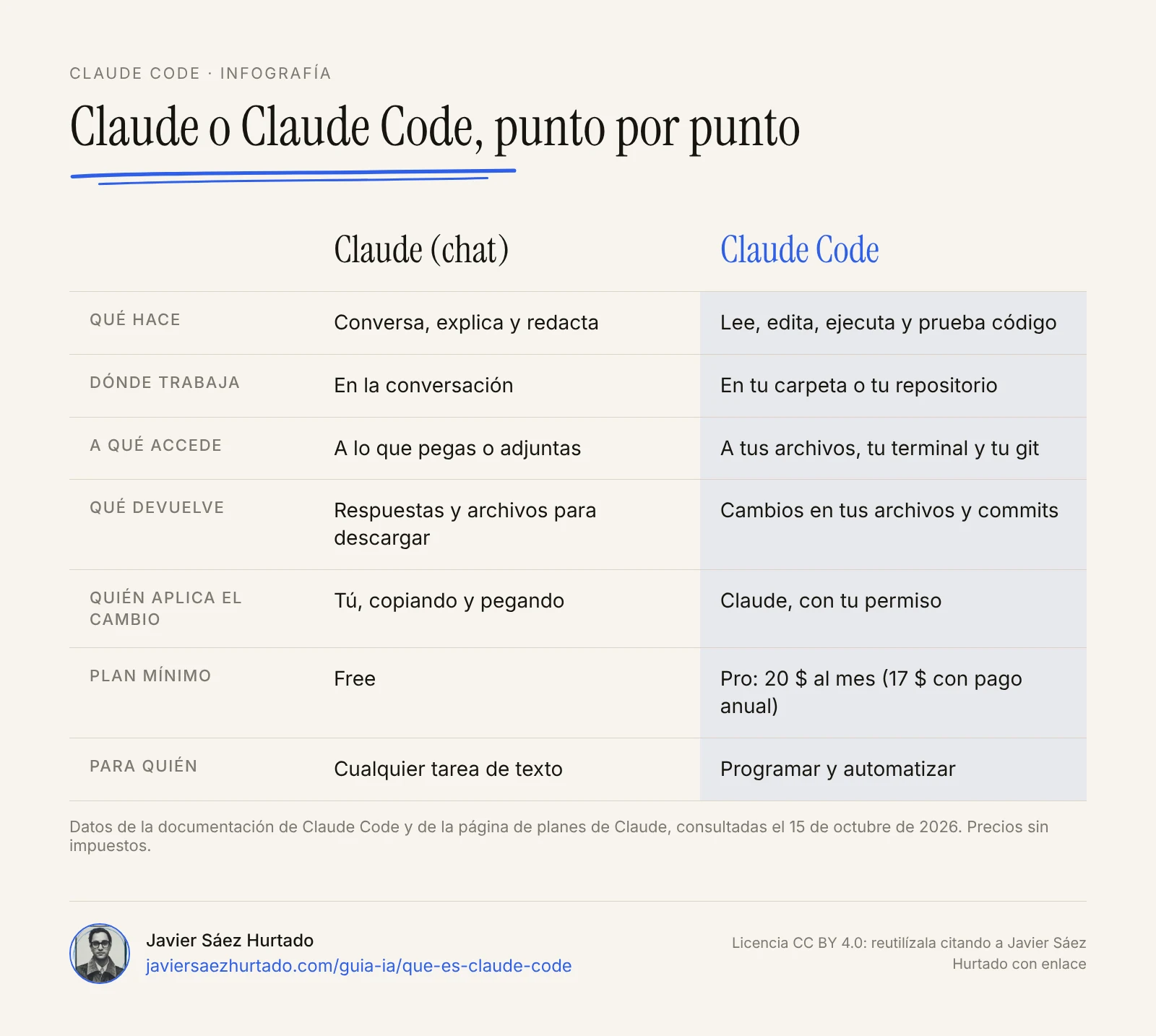
Claude es el asistente de Anthropic: el modelo y la aplicación de chat en la que conversas con él. Claude Code es una herramienta que usa esos mismos modelos con acceso a tus archivos y a tu terminal. En el chat, Claude te explica y te propone; en Claude Code, Claude hace el cambio y tú lo revisas.
Conviene distinguirlo también de Cowork, el agente de Anthropic para trabajo de oficina (documentos, hojas de cálculo, informes), que usa la misma arquitectura pero está pensado para quien no programa. Desde el 16 de septiembre de 2026, Anthropic está uniendo el chat y Cowork en una sola experiencia de Claude, empezando por los planes Pro y Max; Claude Code sigue siendo una herramienta aparte, centrada en el código. Lo cuento en el artículo sobre Claude Cowork.
| Claude (chat y Cowork) | Claude Code | |
|---|---|---|
| Qué hace | Conversa, explica, redacta y hace tareas de oficina | Programa: lee, edita, ejecuta y prueba |
| Dónde trabaja | En la conversación o en una carpeta que eliges | En una carpeta de código o un repositorio |
| A qué tiene acceso | A lo que pegas, adjuntas o conectas | A tus archivos, tu terminal y tu git |
| Qué devuelve | Respuestas, documentos y archivos | Cambios en tus archivos, commits y ramas |
| Plan mínimo | Free para el chat; Pro para Cowork | Pro |
La diferencia práctica es enorme. Si en el chat le pides que arregle un error, te devuelve un trozo de código y tú lo copias en el archivo correcto, lo pruebas y vuelves si falla. Claude Code hace ese viaje solo: encuentra el archivo, aplica el cambio, ejecuta las pruebas y, si fallan, lee el error y lo intenta de nuevo. Por eso es más útil y por eso exige más atención: lo que acepta, ya está en tus archivos.
¿Para qué sirve Claude Code?
Claude Code sirve para delegar trabajo de programación de principio a fin: entender un proyecto, cambiarlo y comprobar que sigue funcionando. Estos son los usos más habituales, según la propia documentación y lo que se ve en equipos que lo usan a diario:
- Entender un proyecto que no conoces. «¿Qué hace este proyecto?», «¿dónde está el punto de entrada?», «explica la estructura de carpetas». Lee lo que necesita sin que tengas que pegarle nada.
- Corregir errores. Pegas el mensaje de error o describes el síntoma, y rastrea la causa por todo el código hasta encontrarla.
- Añadir funciones. Describes lo que quieres; planifica, escribe el código en varios archivos y lo prueba.
- El trabajo que siempre se pospone. Escribir pruebas para código que no las tiene, corregir avisos del linter, resolver conflictos de fusión, actualizar dependencias o redactar las notas de una versión.
- Git. Revisar qué ha cambiado, escribir mensajes de commit, crear ramas y abrir solicitudes de cambio (pull requests).
- Automatizar. En modo no interactivo (
claude -p "…") se puede encadenar con otros programas, ejecutar en la integración continua o programar para que revise algo cada mañana.
También tiene usos fuera del código puro: generar un informe a partir de una carpeta de CSV, renombrar cientos de archivos con un criterio, convertir documentos de formato o montar una web sencilla. Si se puede hacer desde la terminal, Claude Code puede intentarlo.
¿Cómo funciona Claude Code por dentro?
Claude Code funciona en un bucle de tres fases: reúne contexto, actúa y comprueba el resultado, y repite hasta terminar la tarea. Las fases se mezclan: para arreglar un test que falla puede ejecutar las pruebas, leer el error, buscar los archivos implicados, leerlos, editarlos y volver a ejecutar las pruebas, encadenando decenas de pasos y corrigiendo el rumbo por el camino.
Ese bucle lo mueven dos piezas. La primera es el modelo, que razona. Puedes elegirlo con el comando /model: Sonnet resuelve bien la mayoría de las tareas de programación y Opus razona mejor en decisiones complejas de arquitectura, a cambio de gastar más. La segunda son las herramientas, que actúan. La documentación las agrupa en cinco familias:
| Familia | Qué puede hacer Claude |
|---|---|
| Archivos | Leer, editar, crear, renombrar y reorganizar |
| Búsqueda | Encontrar archivos por patrón y buscar texto dentro del código |
| Ejecución | Lanzar comandos, arrancar servidores, ejecutar pruebas, usar git |
| Web | Buscar en internet, leer documentación, buscar un mensaje de error |
| Inteligencia de código | Ver errores de tipos tras cada cambio y saltar a definiciones (con plugins) |
Tú también estás en el bucle. Con Esc lo paras en seco; si escribes una corrección y pulsas Enter, la lee en cuanto termina la acción en curso y ajusta el siguiente paso sin empezar de cero.
Hay un límite que conviene entender desde el principio: la ventana de contexto. Todo lo que Claude lee (archivos, salidas de comandos, la conversación) ocupa espacio en su memoria de trabajo. Cuando se llena, Claude Code borra primero las salidas antiguas y después resume la conversación, y en ese resumen se pueden perder instrucciones que diste al principio. Por eso las reglas permanentes no se dan en el chat: se escriben en un archivo CLAUDE.md, que lee al empezar cada sesión. El comando /context muestra qué está ocupando ese espacio.
El bucle de Claude Code
Animación: reunir contexto, actuar y comprobar, con una pregunta antes de lo que no se deshace
¿Dónde se usa Claude Code? Terminal, editor, escritorio y web
Claude Code funciona en varias superficies que comparten el mismo motor: tu CLAUDE.md, tu configuración y tus conexiones sirven en todas. Lo que cambia es la interfaz y dónde se ejecuta el código.
| Superficie | Cómo es | Para quién encaja |
|---|---|---|
| Terminal (CLI) | El programa claude, con todas las funciones |
Quien ya trabaja con la línea de comandos |
| VS Code, Cursor y JetBrains | Una extensión con los cambios marcados en el propio editor | Quien programa en un editor y quiere ver cada diferencia en contexto |
| App de escritorio (pestaña Code) | La app de Claude para macOS y Windows (Linux en beta), sin terminal | Quien prefiere una interfaz visual o no quiere instalar nada más |
| Web (claude.ai/code) y móvil | Sesiones en máquinas de Anthropic, conectadas a un repositorio | Tareas largas que siguen aunque cierres el portátil |
La app de escritorio es la puerta más amable si te da respeto la terminal. Su pestaña Code incluye Claude Code sin instalar nada aparte y te deja elegir dónde trabaja: en local, sobre una carpeta de tu ordenador; en la nube, en sesiones que siguen aunque cierres la app; por SSH, en un servidor tuyo; o en WSL, en Windows. Cuando Claude cambia archivos aparece un indicador como +12 -1; al pulsarlo ves las diferencias archivo por archivo y puedes comentar líneas concretas para que las corrija.
Además hay integraciones para casos concretos: mencionar a @Claude en Slack con un error para recibir una solicitud de cambio, revisar automáticamente cada pull request en GitHub, retomar desde el móvil una sesión que empezaste en el ordenador o programar rutinas que se ejecutan en la nube aunque tu ordenador esté apagado.
¿Claude Code es gratis? Cuánto cuesta
Claude Code no es gratuito. El programa se instala sin coste, pero para usarlo necesitas una suscripción de pago a Claude, una cuenta de la Claude Console con crédito prepagado o un proveedor de nube compatible (Amazon Bedrock, Google Cloud o Microsoft Foundry). El plan Free de Claude no lo incluye.
| Plan | Precio (sin impuestos) | Claude Code |
|---|---|---|
| Free | 0 $ | No |
| Pro | 20 $ al mes, o 17 $ al mes con pago anual (200 $ por adelantado) | Sí |
| Max | Desde 100 $ al mes, con 5 o 20 veces más uso que Pro y crédito de API | Sí |
| Team | 25 $ por asiento al mes (20 $ con pago anual), de 2 a 150 personas; el asiento premium, con 5 veces más uso, 125 $ (100 $) | Sí |
| Enterprise | 20 $ por asiento al mes con pago anual, mínimo 20, más el uso a precio de API | Sí |
Son los precios de la web de Claude el 15 de octubre de 2026. Aparecen en dólares y no incluyen impuestos: en España se suma el IVA. Comprueba la página antes de contratar, porque cambian.
En los planes de suscripción no pagas por cada petición: tienes un margen de uso que se renueva en ventanas de cinco horas y semanales, compartido con el chat y con Cowork. Si lo agotas, puedes esperar a que se renueve o activar créditos de uso adicionales. Con la Console, en cambio, pagas por tokens consumidos; como referencia, Anthropic indica que en despliegues de empresa el coste medio ronda los 13 dólares por desarrollador y día de uso (entre 150 y 250 al mes), y que el 90 % se queda por debajo de 30 dólares al día. Dentro de Claude Code, el comando /usage te enseña cuánto llevas gastado.
Para probarlo, Pro es suficiente. Max tiene sentido si lo usas varias horas al día y te quedas sin margen a menudo.
Cómo instalar Claude Code paso a paso
Instalar Claude Code lleva un par de minutos. Necesitas macOS 13 o posterior, Windows 10 (versión 1809) u 11, o Linux (Ubuntu 20.04, Debian 10 o Alpine 3.19, o posteriores), 4 GB de memoria y conexión a internet. Si prefieres no usar la terminal, descarga la app de escritorio de Claude, inicia sesión y abre la pestaña Code: ya está instalado dentro.
Para la terminal, estos son los pasos que da la documentación oficial:
- Abre una terminal. En Mac, la app Terminal; en Windows, PowerShell (el indicador empieza por
PS C:\). - Ejecuta el instalador de tu sistema. En macOS, Linux o WSL:
curl -fsSL https://claude.ai/install.sh | bash. En Windows PowerShell:irm https://claude.ai/install.ps1 | iex. Alternativas:brew install --cask claude-codeen Mac owinget install Anthropic.ClaudeCodeen Windows. El instalador no muestra progreso mientras descarga; espera a que termine. - Comprueba que funciona. Abre una terminal nueva y escribe
claude --version. Debe salir un número de versión. Si dice que no encuentra el comando, la carpeta de instalación no está en tu PATH: la documentación explica cómo arreglarlo. - Entra en tu proyecto e inicia sesión.
cdhasta la carpeta del proyecto y escribeclaude. La primera vez abre el navegador para que inicies sesión con tu cuenta de Claude o de la Console. Las credenciales se guardan y no hay que repetirlo. - Si algo falla, pregunta al propio Claude Code. El comando
/doctorrevisa la instalación y la configuración, y/helpmuestra los comandos disponibles.
En Windows se recomienda instalar también Git for Windows, para que Claude Code pueda usar su terminal Bash; sin él, usa PowerShell. La instalación nativa se actualiza sola en segundo plano; las de Homebrew y WinGet hay que actualizarlas a mano (brew upgrade claude-code o winget upgrade Anthropic.ClaudeCode).
Ejemplo práctico: tu primera sesión con Claude Code
Supón que tienes la web sencilla de tu proyecto en una carpeta y quieres dos cosas: que el formulario de contacto no deje enviar mensajes vacíos y una página de preguntas frecuentes. Así lo haría en una primera sesión, sin prisas y viendo cada paso:
- Asegura la vuelta atrás. Trabaja en una carpeta con git (si no lo tiene, pídele a Claude Code que lo inicialice y haga un primer commit) o, como mínimo, en una copia.
- Empieza mirando, no tocando. Entra con
claudey pulsaShift+Tabhasta el modo Plan, en el que explora y propone sin editar nada. Pregunta: «¿Qué hace este proyecto, qué tecnologías usa y cómo se prueba en local?». - Crea su memoria del proyecto. Escribe
/init: genera unCLAUDE.mdcon lo que ha aprendido. Ábrelo y añade tus reglas en pocas líneas, por ejemplo: «Responde en español», «No toques la carpeta de despliegue», «Antes de dar algo por terminado, pruébalo en local». - Pide una cosa concreta y verificable. «El formulario de contacto permite enviar el mensaje vacío. Añade una validación que lo impida y una prueba que lo demuestre. Antes de cambiar nada, enséñame el plan.» Lee el plan y corrígelo si hace falta.
- Deja que lo haga y revisa la diferencia. Cambia al modo Manual (pregunta antes de cada cambio) o Accept edits (aplica las ediciones y pregunta por los comandos). Cuando termine, mira qué archivos ha tocado y qué líneas, y prueba tú el formulario. Si algo no te gusta,
Escdos veces para volver a un punto anterior. - Guarda el trabajo, sin publicar. «Haz un commit con un mensaje descriptivo.» La subida al servidor y la publicación las haces tú cuando lo hayas comprobado.
La página de preguntas frecuentes va después, en una tarea aparte y empezando con /clear para que no arrastre el contexto de la primera. Todo esto lleva unos veinte o treinta minutos la primera vez. Lo importante no es la velocidad, sino que has visto cómo trabaja, qué te pregunta y dónde están los frenos.
Un par de trucos de la documentación para las siguientes sesiones: sé específico («corrige el error de inicio de sesión en el que los usuarios ven una pantalla en blanco tras escribir mal la contraseña» funciona mejor que «corrige el error»), dale algo con lo que comprobarse (casos de prueba, una captura del diseño, la salida esperada) y divide las tareas grandes en pasos. Es lo mismo que funciona con cualquier prompt, aplicado a un agente.
Permisos, checkpoints y seguridad en Claude Code
Claude Code tiene dos frenos: los permisos, que deciden qué puede hacer sin preguntarte, y los checkpoints, que te dejan deshacer los cambios en archivos. Conviene entender los dos antes de darle trabajo serio, porque puede ejecutar cualquier comando que tú podrías ejecutar en tu terminal.
Los modos de permisos se cambian con Shift+Tab:
| Modo | Qué hace Claude | Cuándo usarlo |
|---|---|---|
| Manual | Pregunta antes de editar archivos y de ejecutar comandos | Al empezar y en proyectos delicados |
| Accept edits | Edita archivos y hace operaciones simples de archivos sin preguntar; pregunta por el resto de comandos | Cuando ya confías en el tipo de tarea |
| Plan | Explora y propone un plan sin tocar tus archivos | Antes de cambios grandes y para entender un proyecto |
| Auto | Un clasificador revisa cada acción en segundo plano y bloquea las arriesgadas en lugar de preguntarte | Para trabajar con menos interrupciones, en carpetas con git |
Desde la versión 2.1.283, Auto es el modo con el que arrancan por defecto las sesiones interactivas de terminal, salvo que tu configuración o tu empresa digan otra cosa. Si estás empezando, cámbialo a Manual o a Plan. También puedes permitir comandos concretos de confianza (como ejecutar las pruebas) en el archivo .claude/settings.json, para que no pregunte cada vez, y prohibir otros.
Los checkpoints funcionan solos: antes de editar un archivo, Claude Code guarda una copia de su contenido. Pulsando Esc dos veces (o con /rewind) vuelves a un estado anterior de la conversación y del código, incluso si retomas la sesión otro día. Pero solo cubren archivos. Lo que afecta a sistemas externos, como una base de datos, una API, un despliegue o un mensaje enviado, no se puede deshacer con un checkpoint; por eso Claude pregunta antes de esos comandos, y por eso tú tienes que leer bien lo que apruebas.
Sobre tus datos: Claude Code funciona en tu ordenador, pero para razonar envía al modelo tus peticiones y lo que lee de tus archivos, cifrado en tránsito. En los planes Free, Pro y Max, Anthropic solo entrena con esos datos si tienes activado el ajuste de mejora de modelos, y entonces los guarda hasta 5 años; si lo desactivas, 30 días. En Team, Enterprise y API no entrena con tu código ni con tus prompts salvo que la empresa lo acepte, y la retención estándar es de 30 días. Para código de un cliente o de tu empresa, usa la cuenta de la empresa, no la personal.
Más allá de lo básico: CLAUDE.md, skills, MCP y subagentes
Cuando ya te manejas, Claude Code se puede adaptar a tu forma de trabajar con cinco piezas:
- CLAUDE.md. Las instrucciones permanentes del proyecto: convenciones, comandos de prueba, qué no tocar. Mejor por debajo de unas 200 líneas, con lo esencial. Claude también guarda una memoria automática con lo que aprende de tu proyecto.
- Skills. Flujos repetibles empaquetados (revisar una pull request, preparar una versión) que se cargan solo cuando hacen falta.
- MCP. El estándar abierto para conectar Claude Code con otras herramientas: leer documentos de Google Drive, actualizar tareas en Jira o consultar Slack.
- Hooks. Comandos que se ejecutan antes o después de una acción de Claude, como formatear el código tras cada edición.
- Subagentes. Agentes auxiliares con su propio contexto que hacen una parte del trabajo (por ejemplo, revisar los logs) y devuelven un resumen sin llenar la conversación principal.
Ninguna es necesaria para empezar. El orden sensato es: primero una buena costumbre con CLAUDE.md y los permisos, y después, cuando repitas algo muchas veces, una skill o una conexión MCP. Y si quieres probarlo con modelos que se ejecutan en tu propio ordenador, la lección de Ollama y LM Studio explica cómo conectarlos.
Errores comunes al empezar con Claude Code
- Pedir cosas vagas. «Mejora este proyecto» le hace leer medio repositorio y gastar uso sin un objetivo claro. Una petición concreta, con el archivo o el síntoma, sale mejor y más barata.
- Mezclar tareas en la misma sesión. El contexto viejo estorba y consume. Usa
/clearal cambiar de tarea (y/renameantes, si quieres volver a ella con/resume). - Aprobar sin leer. Si en modo Manual dices que sí a todo, es como no tener frenos. Lee al menos qué comando va a ejecutar y qué archivos cambia.
- Trabajar sin git en una carpeta importante. Los checkpoints ayudan, pero git es tu red de verdad, sobre todo con el modo Auto.
- Creer que todo se puede deshacer. Los checkpoints no recuperan una tabla borrada en la base de datos ni retiran un despliegue.
- Un CLAUDE.md enorme. Se carga entero en cada sesión. Lo que solo sirve para un flujo concreto, mejor en una skill.
- Pensar que sustituye saber qué quieres. Claude Code ejecuta muy bien un objetivo claro; si el objetivo es confuso, ejecutará muy bien algo que no querías.
Lo que yo tendría en cuenta
Yo veo Claude Code como un colega muy rápido y muy capaz que acaba de llegar al equipo. Le daría trabajo de verdad desde el primer día, pero no le daría las llaves de todo hasta ver cómo trabaja. En la práctica eso significa empezar en modo Plan o Manual, en una carpeta con git, con tareas que pueda comprobar (una prueba que pasa, una página que se ve bien) y revisando cada diferencia como revisaría el trabajo de alguien nuevo.
Lo que no delegaría, al menos sin mirar, es lo irreversible: publicar, desplegar, tocar una base de datos real, borrar en bloque o enviar algo a otras personas. Ahí los checkpoints no te salvan, y un sí dado con prisa cuesta caro. Tampoco le daría acceso a contraseñas ni a claves que no necesite para la tarea; si están en el proyecto, prohíbele leer esos archivos en la configuración.
Y revisaría dos ajustes antes de usarlo con algo que no sea mío: el de privacidad de la cuenta (si es personal, si quiero o no que mis datos sirvan para entrenar) y qué plan corresponde (el código de una empresa va con la cuenta de la empresa). Con eso claro, es de las herramientas de IA que más tiempo devuelven. Si te interesa por qué pongo el listón en lo irreversible, lo explico en ¿Qué le dejarías hacer a un agente sin mirar?.
La lección en una imagen
Preguntas frecuentes
¿Qué es Claude Code y para qué sirve?
Claude Code es la herramienta de programación con IA de Anthropic. Sirve para entender un proyecto que no conoces, corregir errores, añadir funciones, escribir pruebas, actualizar documentación y hacer tareas de git, como commits y ramas. A diferencia de un chat, trabaja directamente sobre tus archivos y puede ejecutar comandos para comprobar lo que hace.
¿Claude Code es gratuito?
No. El programa se instala gratis, pero para usarlo necesitas una suscripción de pago a Claude (Pro, Max, Team o Enterprise), una cuenta de la Claude Console con crédito prepagado o acceso a través de un proveedor de nube compatible. El plan Free de Claude no incluye Claude Code.
¿Cuánto cuesta Claude Code?
Con el plan Pro, 20 dólares al mes o 17 al mes con pago anual (200 dólares por adelantado); Max empieza en 100 dólares al mes; Team cuesta 25 dólares por asiento estándar al mes (20 con pago anual) y Enterprise, 20 dólares por asiento al mes con pago anual más el uso. Son precios de la web de Claude a 15 de octubre de 2026, sin impuestos. Con la Console pagas por tokens: en empresas, la media ronda los 13 dólares por desarrollador y día de uso.
¿Cuál es la diferencia entre Claude y Claude Code?
Claude es el asistente de Anthropic (el modelo y la app de chat). Claude Code es una herramienta que usa los modelos de Claude como un agente: tiene acceso a una carpeta de tu ordenador o a un repositorio, edita archivos, ejecuta comandos y comprueba el resultado. En el chat copias y pegas; en Claude Code el cambio se hace en tus archivos y tú lo revisas.
¿Necesito saber programar para usar Claude Code?
Para empezar, no tanto como antes: puedes pedirle las cosas en español y la app de escritorio evita la terminal. Pero sí necesitas entender lo que vas a aprobar: qué archivos cambia, qué comandos ejecuta y cómo se prueba el resultado. Sin ese criterio, lo más prudente es usarlo en proyectos de prueba o en modo Plan.
¿Cómo se instala Claude Code?
En macOS, Linux o WSL, abre una terminal y ejecuta curl -fsSL https://claude.ai/install.sh | bash. En Windows, desde PowerShell, irm https://claude.ai/install.ps1 | iex. También se puede instalar con Homebrew (brew install --cask claude-code) o WinGet (winget install Anthropic.ClaudeCode). Después, abre una terminal nueva, comprueba con claude --version y escribe claude dentro de la carpeta de tu proyecto para iniciar sesión.
¿Claude Code usa mi código para entrenar sus modelos?
Depende del plan. En Free, Pro y Max, Anthropic entrena con tus datos solo si tienes activado el ajuste de mejora de modelos, y entonces los conserva hasta 5 años; si lo desactivas, 30 días. En Team, Enterprise y API no entrena con el código ni con los prompts salvo que la empresa lo acepte expresamente, y la retención estándar es de 30 días.
¿Qué es mejor, Claude Code o Cursor?
Son herramientas distintas que se solapan. Cursor es un editor de código con IA integrada; Claude Code es un agente que funciona en la terminal, en la app de escritorio o dentro de editores como VS Code y el propio Cursor, donde se instala como extensión. Muchos equipos los combinan: Cursor para editar y Claude Code para las tareas largas que se delegan.
Fuentes
- Claude Code Docs, Descripción general
- Claude Code Docs, Inicio rápido
- Claude Code Docs, Cómo funciona Claude Code
- Claude Code Docs, Advanced setup (requisitos del sistema)
- Claude Code Docs, Get started with the desktop app
- Claude Code Docs, Manage costs effectively
- Claude Code Docs, Data usage
- Claude, Planes y precios (consultado el 15 oct 2026)
- Claude, Claude Cowork and chat are now one Claude (16 sep 2026)
- Anthropic, Claude 3.7 Sonnet and Claude Code (24 feb 2025)
- Anthropic, Introducing Claude 4 (22 may 2025)