Guía de estudio de IA · Módulo 5. Agentes y automatización
Google Antigravity: qué es y cómo usarlo
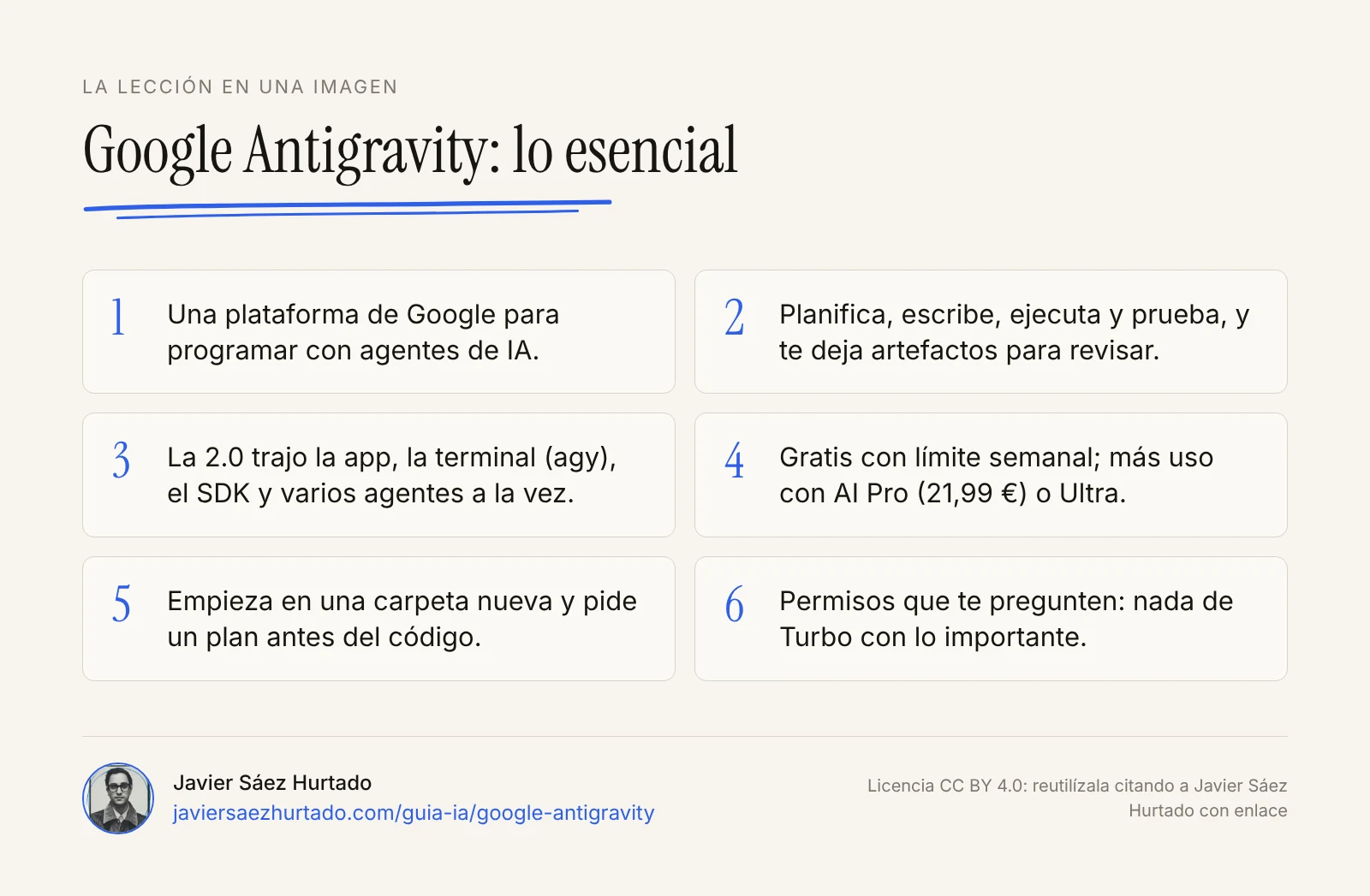
Google Antigravity es la plataforma de Google para programar con agentes de IA: le describes lo que quieres y un agente lo planifica, escribe el código, lo ejecuta y lo prueba en un navegador, y te deja revisar cada paso. Se usa como app de escritorio, como editor o desde la terminal, y tiene un plan gratuito con límites semanales.
¿Qué es Google Antigravity?
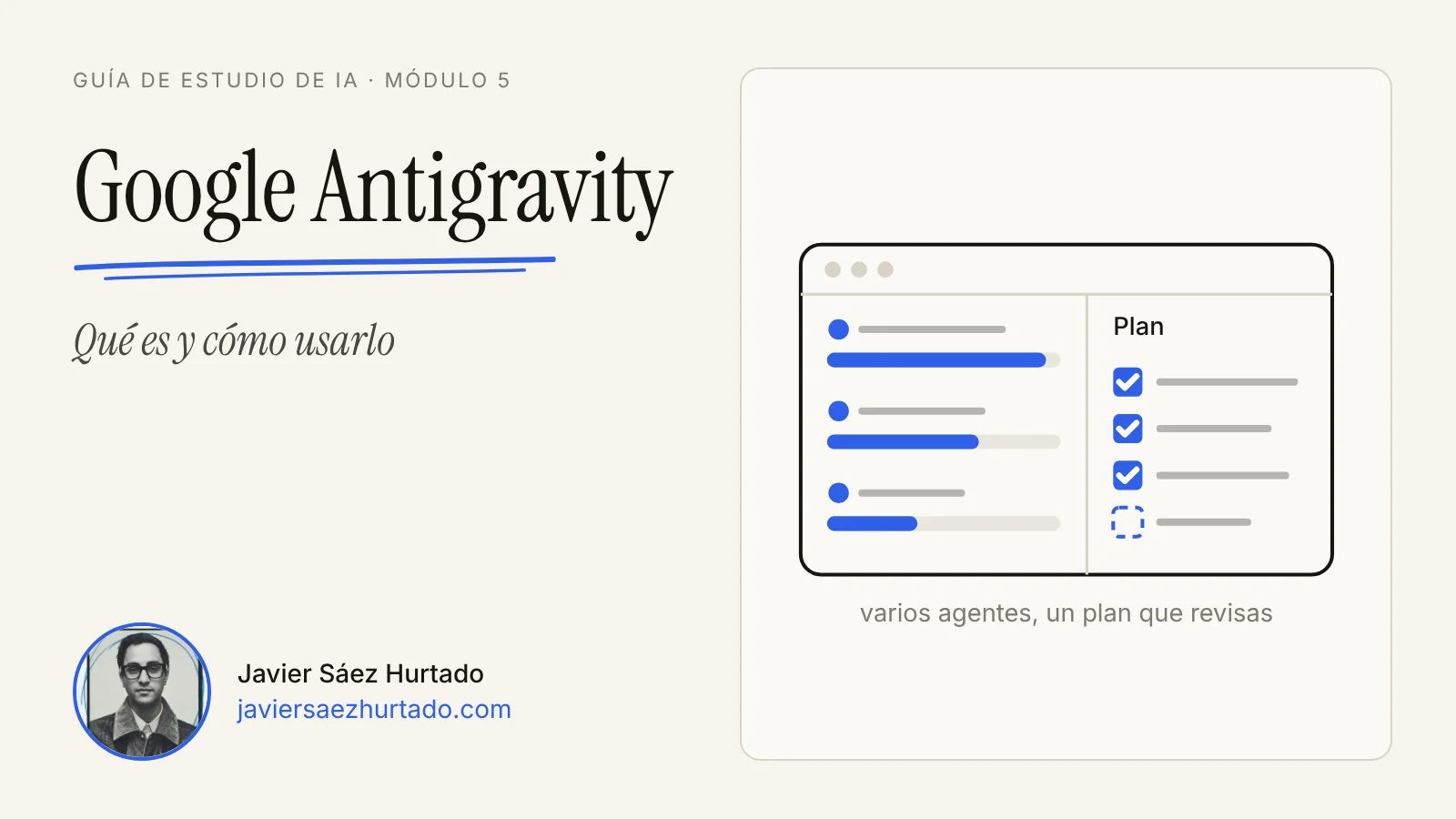
Google Antigravity es una plataforma de desarrollo en la que la IA no se limita a sugerir código: lo hace. Le describes en lenguaje normal lo que quieres («una página para repartir los gastos de un viaje») y un agente de IA prepara un plan, escribe el código, lo ejecuta en la terminal, abre un navegador para comprobar que funciona y te enseña lo que ha hecho. Google la define como una plataforma «agent-first»: pensada primero para dirigir agentes y después para escribir a mano.
Google la presentó el 18 de noviembre de 2025, el mismo día que su modelo Gemini 3, como vista previa gratuita para particulares en Mac, Windows y Linux. Por dentro, el editor es una versión muy modificada de Visual Studio Code, el editor gratuito de Microsoft, así que a quien lo haya usado le resultará familiar. La diferencia está en todo lo que hay alrededor: un gestor para lanzar varios agentes a la vez y un sistema de «artefactos» para revisar su trabajo.
Lo que la hace distinta de un asistente de chat es que trabaja como un agente de IA: persigue un objetivo en varios pasos, decide qué hacer, usa herramientas, mira el resultado y corrige el rumbo. En Antigravity, el que razona es un modelo de lenguaje de la familia Gemini, y las herramientas son tu editor, tu terminal y un navegador.
Un aviso para quien llegue buscando el nombre a secas: Antigravity A1 es un dron de otra empresa y no tiene nada que ver con esta herramienta de Google.
Desde entonces ha cambiado mucho. En mayo de 2026 llegó la versión 2.0, que la convirtió en una app de escritorio con su propia herramienta de terminal, y en octubre de 2026 Google la metió dentro de su app de Gemini para Mac. Lo vemos más abajo, con fechas.
¿Para qué sirve Antigravity?
Antigravity sirve para delegar trabajo de programación de principio a fin: crear algo desde cero, cambiar un proyecto que ya existe o investigar por qué falla. Estos son los usos más habituales, según la documentación de Google y lo que enseñan sus propios ejemplos:
- Prototipos y pequeñas apps. Una web de una página, un formulario, un panel con gráficos o un juego sencillo, desde una descripción en lenguaje normal. Es lo que mucha gente busca como vibe coding: programar describiendo lo que quieres.
- Cambiar un proyecto que ya existe. Añadir una función, corregir un error, actualizar dependencias, escribir pruebas que faltan o pasar código antiguo a una versión nueva.
- Probar en el navegador. El agente abre la página que ha hecho, hace clic, rellena formularios y te deja capturas o una grabación de lo que ha visto.
- Trabajos largos en paralelo. Puedes tener un agente arreglando un error mientras otro escribe la documentación y un tercero prueba la versión móvil.
- Tareas programadas. Desde la versión 2.0, un agente puede repetir un encargo según un calendario, por ejemplo revisar cada mañana si hay dependencias con fallos de seguridad.
- Apps de Android y Firebase. Google añadió conocimientos específicos (lo que llama skills) para crear apps de Android y proyectos de Firebase, sus servicios para apps.
Lo que no hace es decidir por ti qué merece la pena construir, ni garantizar que el resultado sea correcto. Lo que entrega hay que comprobarlo, como el trabajo de cualquier persona nueva en un equipo.
¿Cómo funciona? Agentes, artefactos y navegador
Antigravity funciona en dos vistas. En el editor trabajas tú, con el agente al lado: autocompleta lo que escribes y responde a órdenes rápidas sobre el código. En el gestor de agentes (Agent Manager), el protagonista es el agente: lanzas encargos, cada uno en su espacio de trabajo, y vas viendo cómo avanzan. Se pasa de una a otra con un botón o con Cmd+E (Ctrl+E en Windows y Linux).
Mientras trabaja, el agente usa tres herramientas: el editor para leer y cambiar archivos, la terminal para ejecutar comandos (instalar paquetes, arrancar la página, lanzar pruebas) y un navegador para comprobar el resultado como lo vería una persona. Para usar el navegador, Antigravity se apoya en Chrome y te pide permiso antes de empezar.
La idea que más lo distingue son los artefactos: lo que el agente deja escrito para que revises su trabajo sin leer cientos de líneas de registro. Google lo resume así: verificar con artefactos, no con registros. Son estos:
- Lista de tareas (Task List): en qué ha dividido el encargo y por dónde va.
- Plan de implementación (Implementation Plan): qué va a hacer y cómo, antes de hacerlo. Se puede pedir con el comando
/plan. - Cambios en el código (Code diffs): las líneas que añade y quita, archivo por archivo.
- Capturas y grabaciones del navegador: lo que vio al probar la página.
- Resumen final (Walkthrough): qué ha hecho y cómo comprobarlo.
Sobre cualquier artefacto puedes dejar comentarios, como en un documento compartido («añade el redondeo a céntimos», «esto no lo toques»), y el agente los incorpora sin empezar de cero. También puedes decidir si el agente espera a que apruebes el plan antes de escribir código o si sigue adelante solo (la opción «Siempre continuar»). Para empezar, conviene que espere.
Por último, el agente aprende de lo que hace: guarda en una base de conocimiento fragmentos y contexto útil para tareas futuras del mismo proyecto.
Del encargo a algo que puedes revisar
Animación: varios agentes trabajan a la vez y dejan artefactos que tú revisas y comentas
Antigravity 2.0: app, editor, terminal y SDK
El 19 de mayo de 2026, en su conferencia anual I/O, Google presentó Antigravity 2.0. No es una actualización más: cambió la forma del producto. Antigravity pasó de ser sobre todo un editor a ser una familia de herramientas que comparten los mismos agentes:
| Pieza | Qué es | Para quién |
|---|---|---|
| App de escritorio | La app rehecha, centrada en dirigir agentes | Quien quiere encargar y revisar |
| Antigravity IDE y extensiones | El editor propio o el agente dentro de VS Code, Visual Studio, JetBrains, Zed o Xcode | Quien programa a diario en su editor |
Antigravity CLI (agy) |
El agente en la terminal | Quien trabaja con la línea de comandos |
| SDK (vista previa) | Una biblioteca de Python para crear tus propios agentes | Desarrolladores que montan agentes a medida |
La app 2.0 trajo además equipos de agentes (todavía en vista previa), subagentes que el agente principal lanza para partes del trabajo, tareas programadas con el comando /schedule, dictado por voz, proyectos con varias carpetas y la opción de que cada agente trabaje en una copia aislada del proyecto (un worktree de git), para que dos agentes no se pisen. Google también pidió a quienes usaban Gemini CLI, su herramienta de terminal anterior, que se pasaran a la nueva CLI.
Con la 2.0 llegaron también cambios en los planes: un AI Ultra nuevo de 100 dólares al mes con cinco veces más uso que AI Pro, y el Ultra más alto bajó de 250 a 200 dólares, con veinte veces más. Lo detallo en el apartado de precios.
Lo más reciente, octubre de 2026:
- 13 de octubre. La app de Gemini para Mac incluye un botón para abrir Antigravity sin salir de ella. Según 9to5Google, de momento esa integración es para suscriptores de AI Ultra; la app de Antigravity sigue funcionando por separado en Mac, Windows y Linux.
- 15 de octubre. Gemini 4 Argon, el modelo más avanzado de Google, llega a Antigravity para los planes AI Pro y Ultra, con una cuota semanal propia, aparte de la del modelo Flash. Qué es Argon y en qué destaca lo cuento en el artículo sobre Gemini 4 Argon.
¿Antigravity es gratis? Planes y precios
Sí, tiene un plan gratuito. La página de precios de Antigravity, consultada el 19 de octubre de 2026, ofrece un plan individual sin suscripción con acceso a varios modelos de agente, autocompletado y órdenes rápidas sin límite, y un uso semanal limitado del agente. Para un primer proyecto o para aprender, sobra.
Si lo usas a menudo, el límite semanal llega pronto. Entonces entran los planes de pago de Google AI, que son los mismos de la app de Gemini:
| Plan | Precio en España | Qué cambia en Antigravity |
|---|---|---|
| Individual | Gratis | Uso semanal limitado; autocompletado sin límite |
| Google AI Pro | 21,99 € al mes | Más uso del agente, una reserva de créditos y Gemini 4 Argon desde el 15 oct |
| Google AI Ultra | 99,99 o 219,99 € al mes | 5 o 20 veces el uso de Pro y más acceso a los modelos nuevos de Gemini |
| Empresas (Google Cloud) | Desde 30 $ por usuario al mes, o pago por uso | Condiciones de Google Cloud y control centralizado |
Tres matices antes de pagar:
- Google no publica cifras exactas. Los límites se expresan en relación con AI Pro («cinco veces más»), no en horas ni en número de tareas, y se gastan según el trabajo que hace el agente, no según cuántos mensajes le escribes.
- Los límites han cambiado. En marzo de 2026 muchos usuarios protestaron porque, con el mismo plan, llegaban antes al tope; en mayo Google reorganizó los planes y los créditos. Lo que lees hoy puede no valer dentro de unos meses.
- Los créditos son para cuando se acaba la cuota. Si llegas al límite, puedes comprar créditos de IA y seguir. Un ajuste de la app (AI Credit Overages) decide si se gastan o no: déjalo desactivado hasta que sepas cuánto usas.
Si ya pagas Google AI Pro por el almacenamiento o por Gemini, tienes Antigravity con más margen sin pagar nada más. Si no, empieza con el plan gratuito y paga solo cuando choques con el límite de forma habitual.
Cómo instalar Google Antigravity paso a paso
Instalar Antigravity lleva cinco minutos. Necesitas un Mac con macOS 12 o posterior (con chip de Apple o Intel), Windows 10 u 11 de 64 bits, o Linux con glibc 2.28 o posterior (Ubuntu 20, Debian 10 o Fedora 36 en adelante), y una cuenta de Google.
- Descárgalo de la web oficial. Entra en antigravity.google/download y elige tu sistema. Evita las webs de descargas de terceros: no tienen por qué darte la última versión ni la original.
- Instálalo. En Mac, abre
Antigravity.dmgy arrastra Antigravity a Aplicaciones. En Windows, ejecuta el.exey sigue el asistente. En Linux, descomprime el.tar.gzy ejecuta./Antigravity. - Entra con tu cuenta. Elige «Continuar con Google» para una cuenta personal, o «Usar cuenta empresarial» si tu empresa lo tiene contratado con Google Cloud. Después eliges el tema de colores y los complementos de Google que quieras, aceptas las condiciones y pulsas «Finalizar».
- Revisa los permisos antes del primer encargo. En los ajustes generales, elige el nivel de permisos (te lo explico en el apartado de seguridad). Para empezar, uno que te pida revisión.
- Crea un proyecto. En «Proyectos», pulsa «Crear proyecto nuevo», elige una carpeta (mejor vacía y creada para la prueba) y confirma. Antigravity te pregunta si el agente trabaja directamente en la carpeta (modo local) o en una copia aislada (worktree, si usas git).
- Escribe tu primer encargo en la caja de texto y pulsa
Enter.
Si prefieres la terminal, la CLI se instala con el script oficial de tu sistema y se abre con el comando agy; comprueba que está bien con agy --version. Y si ya programas en VS Code, JetBrains o Zed, puedes instalar la extensión de Antigravity en tu editor en lugar de la app.
Ejemplo práctico: tu primer proyecto con Antigravity
Vamos a hacer algo pequeño, útil y fácil de comprobar: una calculadora para repartir los gastos de un viaje entre amigos. Ana, Bruno, Carla y Dani vuelven de un fin de semana y cada uno ha pagado cosas distintas. Queremos una página que diga quién debe cuánto a quién. Sin servidores, sin registros y sin datos de nadie: todo funciona en el navegador.
1. Prepara el terreno. Crea una carpeta vacía llamada gastos-viaje y ábrela como proyecto. Comprueba que el nivel de permisos te pide revisión antes de ejecutar comandos.
2. Pide un plan, no código. Escribe el encargo con contexto, como explico en la lección sobre cómo escribir un buen prompt:
Crea una página web de un solo archivo para repartir los gastos de un viaje entre cuatro amigos. Cada uno apunta lo que ha pagado y la página calcula cuánto debe pagar cada uno a quién, con el menor número de pagos. Sin servidor ni base de datos. Antes de escribir código, prepárame un plan de implementación.
3. Lee el plan y coméntalo. El agente devuelve un plan de implementación: qué archivo va a crear, cómo calcula el reparto y cómo lo va a probar. Es el momento barato de corregir. Por ejemplo, comenta sobre el plan: «Redondea a céntimos y que se vea bien en el móvil». El agente ajusta el plan y te lo vuelve a enseñar.
4. Deja que lo construya y lo pruebe. Cuando apruebes el plan, escribirá el archivo y, si se lo permites, abrirá el navegador para probarlo. Cada vez que quiera ejecutar un comando fuera de lo permitido, te preguntará. Lee qué comando es antes de decir que sí.
5. Compruébalo tú con un caso que conozcas. No te fíes de que «funciona» porque el agente lo diga. Mete un caso cuyo resultado sepas de antemano: Ana pagó 120 €, Bruno 60 €, Carla nada y Dani 20 €. Son 200 € en total, 50 € por cabeza. Lo correcto es que Carla pague 50 € a Ana y que Dani pague 20 € a Ana y 10 € a Bruno. Si la página dice otra cosa, el error es suyo, y ya sabes qué pedirle que corrija.
6. Pide los cambios en la misma conversación. «Añade un botón para copiar el resumen y mandarlo por mensaje». El agente ya tiene el contexto: no hace falta repetir nada.
En unos minutos tienes una página que funciona y, lo más importante, sabes por qué funciona: has visto el plan, has corregido una parte y lo has comprobado con un caso real. Así se trabaja bien con un agente de programación, sea Antigravity u otro.
Permisos y seguridad: qué puede hacer el agente en tu ordenador
Antigravity puede ejecutar comandos en tu ordenador, leer y cambiar archivos y navegar por la web. Por eso lo más importante que vas a configurar no es el modelo, sino los permisos. En Mac y Linux hay tres niveles, que se eligen en los ajustes generales y se pueden cambiar por proyecto:
- Default. Los comandos se ejecutan sin preguntar dentro de un entorno aislado (sandbox), sin acceso a las zonas sensibles del sistema. Para salir de ahí, o tocar archivos fuera del proyecto, te pide permiso.
- Request Review. Sin entorno aislado, pero cada comando te lo pregunta antes. Es el más lento y el más claro para aprender.
- Turbo. Ejecuta todo sin preguntar, sin aislamiento y con acceso de lectura y escritura a todos tus archivos.
En Windows los niveles se llaman Request Review, Proceed in Sandbox y Always Proceed, y el acceso a archivos fuera del proyecto viene desactivado. Encima de cualquier nivel puedes añadir reglas propias: comandos que siempre se permiten, que nunca se permiten o que siempre se preguntan.
Dos casos reales explican por qué importa:
- Instrucciones ocultas en una web (noviembre de 2025). Unos investigadores de seguridad mostraron que una página con texto invisible podía ordenar al agente que leyera las claves de un archivo de configuración y las enviara a otra web a través del navegador. Es una inyección de instrucciones: el agente no distingue bien entre lo que le pides tú y lo que lee por el camino. Google la reconoció como un problema conocido del agente del navegador.
- Un disco borrado (diciembre de 2025). Un usuario contó que, con el modo Turbo, el agente borró todo el contenido de una unidad de su ordenador al intentar borrar la caché de su proyecto, con un comando que se salta la papelera. Es el relato de una persona, sin confirmación de Google, pero ilustra bien qué pasa cuando nadie revisa.
La conclusión práctica: trabaja en carpetas de prueba o con git, usa Default o Request Review, no pongas contraseñas ni claves en el proyecto si el agente no las necesita, y desconfía de las páginas que le pidas leer. Si te interesa por qué pongo el listón en lo irreversible, lo explico en ¿Qué le dejarías hacer a un agente sin mirar?.
Antigravity, Claude Code o Cursor: en qué se diferencian
Los tres son herramientas para programar con IA, pero parten de ideas distintas. Claude Code, de Anthropic, es un agente que trabaja en tu proyecto en forma de conversación, desde la terminal, el editor o la app de Claude. Cursor es un editor de código con IA, también derivado de VS Code, con su propio agente. Antigravity se centra en dirigir varios agentes a la vez y en revisar su trabajo con artefactos.
| Google Antigravity | Claude Code | |
|---|---|---|
| De quién | Anthropic | |
| Dónde se usa | App de escritorio, editor propio, extensiones y terminal | Terminal, extensiones, app de Claude y web |
| Su idea | Dirigir varios agentes y revisar artefactos | Un agente que conversa contigo sobre tu proyecto |
| Modelos | Gemini (y algunos de otras empresas) | Claude |
| Plan gratuito | Sí, con límite semanal | No: desde el plan Pro |
| Probar en el navegador | Integrado, con capturas y grabaciones | Con herramientas y conexiones adicionales |
| Permisos | Default, Request Review o Turbo | Manual, Accept edits, Plan o Auto |
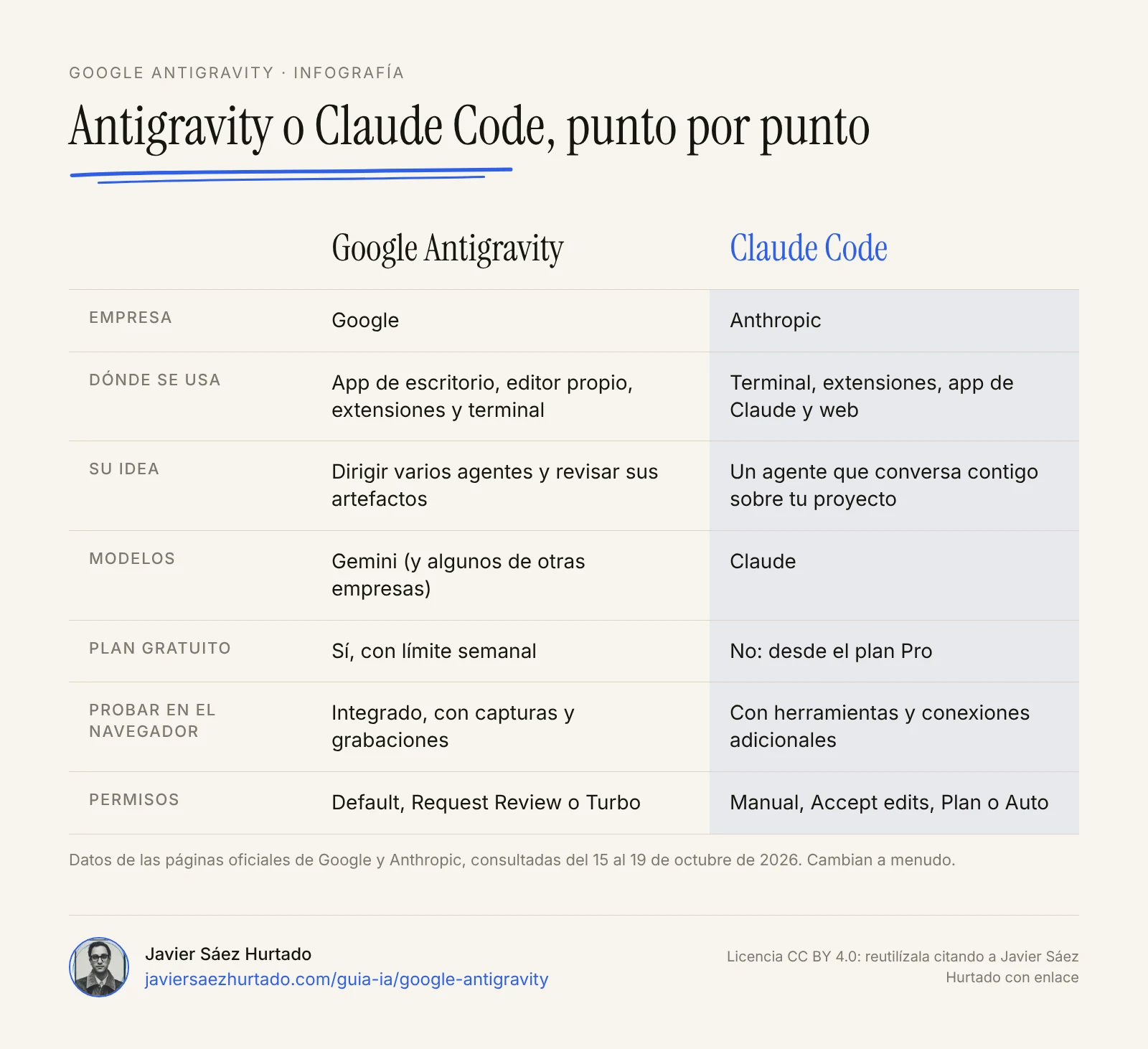
¿Cuál elegir? Si estás empezando y no quieres pagar, Antigravity es la puerta más fácil: tiene plan gratuito y una interfaz visual. Si ya usas Claude o trabajas mucho en la terminal, Claude Code encaja mejor. Si lo tuyo es escribir código a mano con ayuda constante, un editor como Cursor, o Antigravity en su vista de editor, es lo más cómodo. Y no son excluyentes: Antigravity se instala como extensión en otros editores, y Claude Code funciona dentro de Cursor.
Si ya usas Gemini y te preguntas cómo encaja con ChatGPT, lo comparo en ChatGPT vs Gemini.
Errores comunes al empezar con Antigravity
- Poner Turbo para ir más rápido. Ahorra unos clics y te quita la red. Para empezar, Default o Request Review.
- Pedir sin plan. «Hazme una app» genera mucho código que no has decidido tú. Pide primero un plan de implementación y corrígelo.
- Aprobar sin leer. Si dices que sí a cada comando sin mirarlo, es como no tener permisos. Lee al menos qué va a ejecutar.
- Dar por buena la prueba del agente. Que el agente diga que funciona no basta: compruébalo con un caso cuyo resultado conozcas.
- Trabajar en la carpeta equivocada. Nada de abrir como proyecto tu carpeta de documentos o tu escritorio entero. Una carpeta por proyecto, y mejor con git.
- Dejar claves y contraseñas a la vista. Si el proyecto tiene un archivo con claves de acceso, el agente puede leerlo. Sácalo o prohíbe ese acceso en los ajustes.
- Comprar créditos sin saber cuánto gastas. Mira cuánto te dura la cuota de tu plan antes de activar el pago por uso.
- Descargarlo de cualquier sitio. La versión buena está en la web oficial de Google.
Lo que yo tendría en cuenta
Antigravity me parece una de las formas más amables de entender qué es un agente de programación, precisamente porque te enseña lo que hace: el plan, la lista de tareas, las capturas. Esa costumbre de revisar artefactos en lugar de fiarte de un «hecho» es la que yo quiero que aprenda cualquiera que empiece con estas herramientas.
Lo trataría como a alguien muy rápido que acaba de llegar al equipo. Le daría trabajo de verdad desde el primer día, pero en carpetas de prueba, con permisos que me pregunten y con tareas que yo pueda comprobar. Lo que no delegaría sin mirar es lo irreversible: borrar, publicar, desplegar, tocar una base de datos real o mandar algo a otras personas. Ahí un sí dado con prisa cuesta caro, y ningún modo Turbo compensa ese riesgo.
También tendría en cuenta que los planes y los límites han cambiado varias veces en menos de un año. Empezaría con el plan gratuito, aprendería a pedir buenos planes y a revisarlos, y solo pagaría cuando el límite semanal se me quede corto de forma habitual. Con esa disciplina, es de las herramientas de IA que más tiempo pueden devolver.
La lección en una imagen
Preguntas frecuentes
¿Qué es Antigravity IDE de Google?
Es el editor de código de Google Antigravity: una versión muy modificada de Visual Studio Code con un agente de IA integrado que escribe, ejecuta y prueba código. Desde la versión 2.0 (mayo de 2026), Antigravity es sobre todo una app de escritorio para dirigir agentes, y el editor sigue disponible aparte o como extensión para VS Code, Visual Studio, JetBrains, Zed y Xcode.
¿Antigravity es gratis o de pago?
Tiene un plan individual gratuito, sin suscripción, con acceso a varios modelos de agente, autocompletado sin límite y un uso semanal limitado. Para usarlo más, Google AI Pro cuesta 21,99 € al mes en España y AI Ultra, 99,99 o 219,99 €, con 5 y 20 veces más uso que Pro. Si se acaba la cuota, se pueden comprar créditos. Son datos de octubre de 2026.
¿Cómo se instala Google Antigravity?
Descarga el instalador de tu sistema desde la página oficial (antigravity.google/download). En Mac, abre el .dmg y arrastra Antigravity a Aplicaciones; en Windows, ejecuta el .exe; en Linux, descomprime el .tar.gz y ejecuta ./Antigravity. Después entra con tu cuenta de Google, acepta las condiciones, crea un proyecto en una carpeta y escribe tu primer encargo.
¿Google Antigravity está en español?
El agente entiende y responde en español: escríbele en español y contestará igual. Google tiene su guía de primeros pasos (Codelab) traducida al español. En la interfaz, algunos ajustes y documentos siguen en inglés, por eso en esta lección los nombres aparecen tal como salen en la app.
¿Qué modelos usa Antigravity?
Sobre todo los de Gemini. Su cuota principal es la de un modelo Flash (en octubre de 2026, Gemini 3.8 Flash) y, desde el 15 de octubre, los suscriptores de AI Pro y Ultra pueden elegir Gemini 4 Argon, el modelo más avanzado de Google, con una cuota semanal propia. También ha ofrecido modelos de otras empresas, como Claude de Anthropic, con un límite aparte.
¿Antigravity sustituye a Gemini CLI?
En la práctica, sí. Con la versión 2.0, Google presentó Antigravity CLI, una herramienta de terminal que se abre con el comando agy y comparte agentes con la app, y pidió a quienes usaban Gemini CLI que se pasaran a ella.
¿Necesito saber programar para usar Antigravity?
Para probarlo, no tanto: le pides las cosas en español y él escribe el código. Pero para usarlo con algo que te importe necesitas entender lo que aprueba: qué comandos ejecuta, qué archivos cambia y cómo comprobar que el resultado es correcto. Sin ese criterio, úsalo en proyectos de prueba y con permisos que te pidan revisión.
¿Cuáles son las herramientas de IA de Google?
Las principales para el público son la app de Gemini (asistente de chat), NotebookLM (estudiar con tus documentos), Google AI Studio (probar modelos y crear apps) y Antigravity (programar con agentes). Además, Gemini está dentro de Gmail, Documentos, Drive, Chrome y Android. Casi todas tienen un uso gratuito y más límites con Google AI Pro o Ultra.
Fuentes
- Google for Developers, Build with Google Antigravity, our new agentic development platform (nov 2025)
- Google Antigravity, Antigravity @ I/O 2026 (19 may 2026)
- Google Antigravity, Changes to Antigravity plans (19 may 2026)
- Google Antigravity, Planes y precios (consultado el 19 oct 2026)
- Google Antigravity Docs, Getting started
- Google Antigravity Docs, Agent settings (permisos)
- Google Codelabs, Primeros pasos con Google Antigravity (en español)
- Google, Gemini 4 Argon is now available in the Gemini app (13 oct 2026)
- Google, planes de Google AI en España (consultado el 17 oct 2026)
- 9to5Google, Google Antigravity is now built into Gemini app for macOS (13 oct 2026)
- 9to5Google, Gemini 4 Argon is now rolling out to Google Antigravity for AI Pro subscribers (15 oct 2026)
- TechCrunch, Google launches Antigravity 2.0 with an updated desktop app and CLI tool at I/O 2026 (19 may 2026)
- DevClass, Users protest as Google Antigravity price floats upward (13 mar 2026)
- Simon Willison, Google Antigravity exfiltrates data via indirect prompt injection (25 nov 2025)
- Let’s Data Science, Google Antigravity deletes user D drive (3 dic 2025)
- Wikipedia, Google Antigravity