Guía de estudio de IA · Módulo 3. Herramientas
Lección 16 de 24
Nano Banana: qué es y cómo crear y editar imágenes con Gemini
Nano Banana es el nombre de los modelos de Google que crean y editan imágenes a partir de lo que les escribes, dentro de la app de Gemini y de otros productos de Google. Se puede usar gratis: le pides una imagen, o le subes una foto y le dices qué cambiar, y conserva lo que no le pides tocar. La versión gratuita es Nano Banana 2; la más reciente, Nano Banana 2.1, salió el 6 de octubre de 2026.
¿Qué es Nano Banana?
Nano Banana es el nombre comercial de los modelos de inteligencia artificial de Google que crean y editan imágenes. Están dentro de Gemini: cuando le pides a Gemini un dibujo, una foto o un cartel, o le subes una foto y le dices qué cambiar, lo hace un modelo Nano Banana. Se usa gratis en la app y la web de Gemini, y también está en la Búsqueda de Google, en Google Fotos, en NotebookLM y en la API para programadores.
- Nano Banana
- El nombre comercial de los modelos de imagen de Gemini. El técnico del primero era Gemini 2.5 Flash Image; el de la versión gratuita de hoy, Gemini 3.1 Flash Image.
- Generar una imagen
- Crearla desde cero a partir de un texto: «crea una imagen de un gato dormido al sol en una ventana».
- Editar con palabras
- Subir una foto y pedir un cambio con una frase («quita a la persona del fondo», «pon el cielo de atardecer») sin tocar nada a mano.
Lo que lo hizo famoso no fue crear imágenes, que ya hacían otras herramientas, sino editar sin estropear. Si le pides que cambie el fondo de una foto, deja igual la cara, la ropa o el objeto que había delante. Eso, que Google llama consistencia, es lo que permite hacer en un minuto una foto de producto a partir de una foto del móvil, probar un color de pared en el salón o poner a la misma persona, o la misma taza, en cinco escenas distintas.
El éxito fue enorme. Llegó a la app de Gemini el 26 de agosto de 2025; en mayo de 2026, en su conferencia I/O, Sundar Pichai contó que con los modelos Nano Banana se habían generado más de 50.000 millones de imágenes. Por eso hoy «nano banana» es una de las búsquedas sobre IA más frecuentes en España: unas 99.000 al mes, según Ahrefs.
Nano Banana 2, Pro y 2.1: ¿qué versión es cada una?
Hay cuatro versiones vivas, y cada plan de Gemini usa una distinta. La gratuita es Nano Banana 2; la más reciente, Nano Banana 2.1, del 6 de octubre de 2026. La primera, la de agosto de 2025, ya no es la que ves en la app, aunque sigue en la API hasta marzo de 2027.
| Versión y fecha | Nombre técnico | En la app de Gemini |
|---|---|---|
| Nano Banana (26 ago 2025) | Gemini 2.5 Flash Image | Ya no; sigue en la API hasta el 15 mar 2027 |
| Nano Banana Pro (20 nov 2025) | Gemini 3 Pro Image | Planes de pago, con «Rehacer con Pro» |
| Nano Banana 2 (26 feb 2026) | Gemini 3.1 Flash Image | El modelo gratuito y predeterminado |
| Nano Banana 2 Lite (30 jun 2026) | Gemini 3.1 Flash Lite Image | Cuando eliges el modelo Flash-Lite |
| Nano Banana 2.1 (6 oct 2026) | Basado en Gemini 3.6 Flash | Planes de pago, según la página de Google |
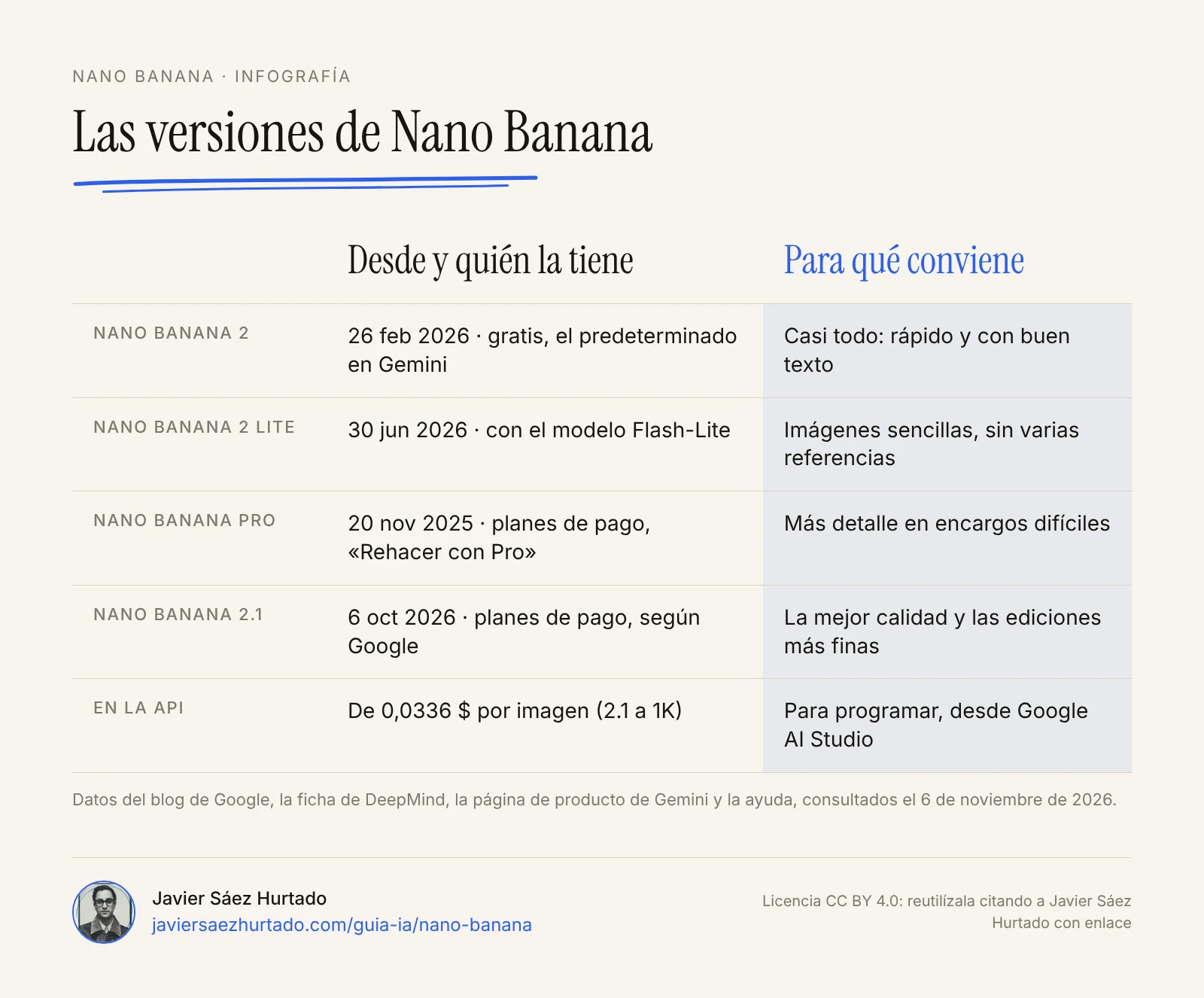
Un aviso honesto sobre la tabla: a 6 de noviembre de 2026, las páginas de Google no dicen lo mismo. La página de producto de Gemini en español presenta Nano Banana 2 como el modelo sin coste y Nano Banana 2.1 como «nuestro mejor modelo», para quien tiene un plan de IA de Google. La página de ayuda, en cambio, todavía solo explica Nano Banana 2, 2 Lite y Pro. Es normal: Google despliega sus novedades poco a poco y la ayuda suele ir detrás.
Qué trae cada salto, según Google:
- Nano Banana Pro mejoró el texto dentro de las imágenes, las infografías y el control de la luz y la cámara, y podía buscar en la web para que un diagrama tuviera datos reales.
- Nano Banana 2 llevó casi todo eso a un modelo rápido y gratuito, con imágenes de 512 píxeles a 4K, formatos muy alargados (1:4, 4:1, 1:8 y 8:1) y consistencia de hasta 5 personajes y 14 objetos.
- Nano Banana 2.1 acepta hasta 14 imágenes de referencia, tres niveles de razonamiento y búsqueda en la web. En las pruebas de preferencia que publica Google en su ficha técnica, la gente prefiere sus imágenes frente a las de Nano Banana Pro, sobre todo en la edición de una zona concreta de la foto.
¿Nano Banana es gratis? Planes, límites y precios
Sí, se usa gratis en la app y la web de Gemini con una cuenta de Google personal, sin poner tarjeta. Lo que cambia al pagar es cuántas imágenes puedes hacer, a qué resolución las descargas y qué modelo hay detrás.
| Plan (España, noviembre de 2026) | Precio | Qué cambia en las imágenes |
|---|---|---|
| Sin plan | 0 € | Nano Banana 2, con el límite estándar. Descarga a 1K |
| Google AI Plus | 4,99 € al mes | El doble del límite estándar, descarga a 2K y «Rehacer con Pro» |
| Google AI Pro | 21,99 € al mes | Cuatro veces el límite estándar, descarga a 2K y «Rehacer con Pro» |
| Google AI Ultra | Desde 99,99 € al mes | El límite más alto y, en algunos países, la opción de quitar la marca visible solo con este plan |
Google no publica cuántas imágenes al día son el «límite estándar». Su página de ayuda explica que los límites se renuevan cada cinco horas, hasta un tope semanal, y que dependen de la demanda; las cifras redondas que circulan por internet no son oficiales. En la práctica, para unas cuantas imágenes al día el plan gratuito sobra. Si te quedas sin usos de Nano Banana 2, tampoco puedes usar «Rehacer con Pro» hasta que se renueven.
Para programadores, en la API de Gemini se paga por imagen y no hay nivel gratuito para estos modelos. A 6 de noviembre de 2026, una imagen de Nano Banana 2.1 cuesta 0,0336 dólares a 1K, 0,0504 a 2K y 0,113 a 4K, y la mitad en lotes. Nano Banana Pro es bastante más caro: 0,134 dólares a 1K o 2K. Desde Google AI Studio puedes probarlos antes de escribir código.
Cómo usar Nano Banana en Gemini paso a paso
Para crear tu primera imagen solo necesitas una cuenta de Google y tener 13 años o más; para editar fotos, Google pide 18. Estos son los pasos en la web de Gemini (gemini.google.com); en la app del móvil son los mismos, con los botones en el mismo sitio.
- Abre Gemini e inicia sesión con tu cuenta de Google.
- Elige «Crear imágenes». Está en el menú de herramientas del cuadro de texto, con el icono de un plátano. También puedes abrir la barra lateral, ir a «Imágenes» y partir de una plantilla.
- Escribe la petición empezando por «crea», «genera» o «dibuja», como recomienda Google. Por ejemplo:
Crea una imagen de una taza de cerámica hecha a mano, de color crema
con motas y el borde azul, sobre una mesa de madera clara, con luz
suave de mañana. Estilo foto de producto.
- Pulsa «Enviar» y espera unos segundos.
- Pide cambios en el mismo chat. No hace falta empezar de cero: «ahora con el borde terracota», «más de cerca», «en formato vertical». Gemini recuerda la imagen anterior.
- Para editar una foto tuya, pulsa «Añadir archivos», súbela desde el ordenador, Google Fotos o Drive (hasta 10 archivos por petición) y escribe qué quieres cambiar.
- Descárgala. En el ordenador, pasa el cursor por encima y pulsa «Descargar en tamaño completo». En el móvil, mantén pulsada la imagen y elige «Guardar» o «Compartir».
- Si tienes un plan de pago y el resultado no te convence, «Más» (los tres puntos, abajo a la derecha) y «Rehacer con Pro».
Las imágenes que creas quedan guardadas en la «Biblioteca» de la barra lateral. Desde ahí puedes abrir una antigua, pulsar «Conversación» y seguir editándola donde la dejaste.
Ejemplo práctico: de la foto del móvil a la foto de producto
La mejor forma de ver lo que hace Nano Banana es editar una foto real paso a paso. El ejemplo es inventado, pero las imágenes son resultados reales: las hice con Nano Banana 2.1 el 6 de noviembre de 2026, con estas mismas peticiones, una detrás de otra. También generé la foto de partida, imitando una foto de móvil, para no usar la de nadie.
Marta es ceramista y vende tazas en una tienda online pequeña. Tiene la foto de su última taza hecha con el móvil en la encimera de la cocina, con un trapo, migas y la luz de la ventana. Necesita una foto de producto, una variante de color para enseñar a una clienta y un cartel para redes. Sin estudio y sin saber de edición.
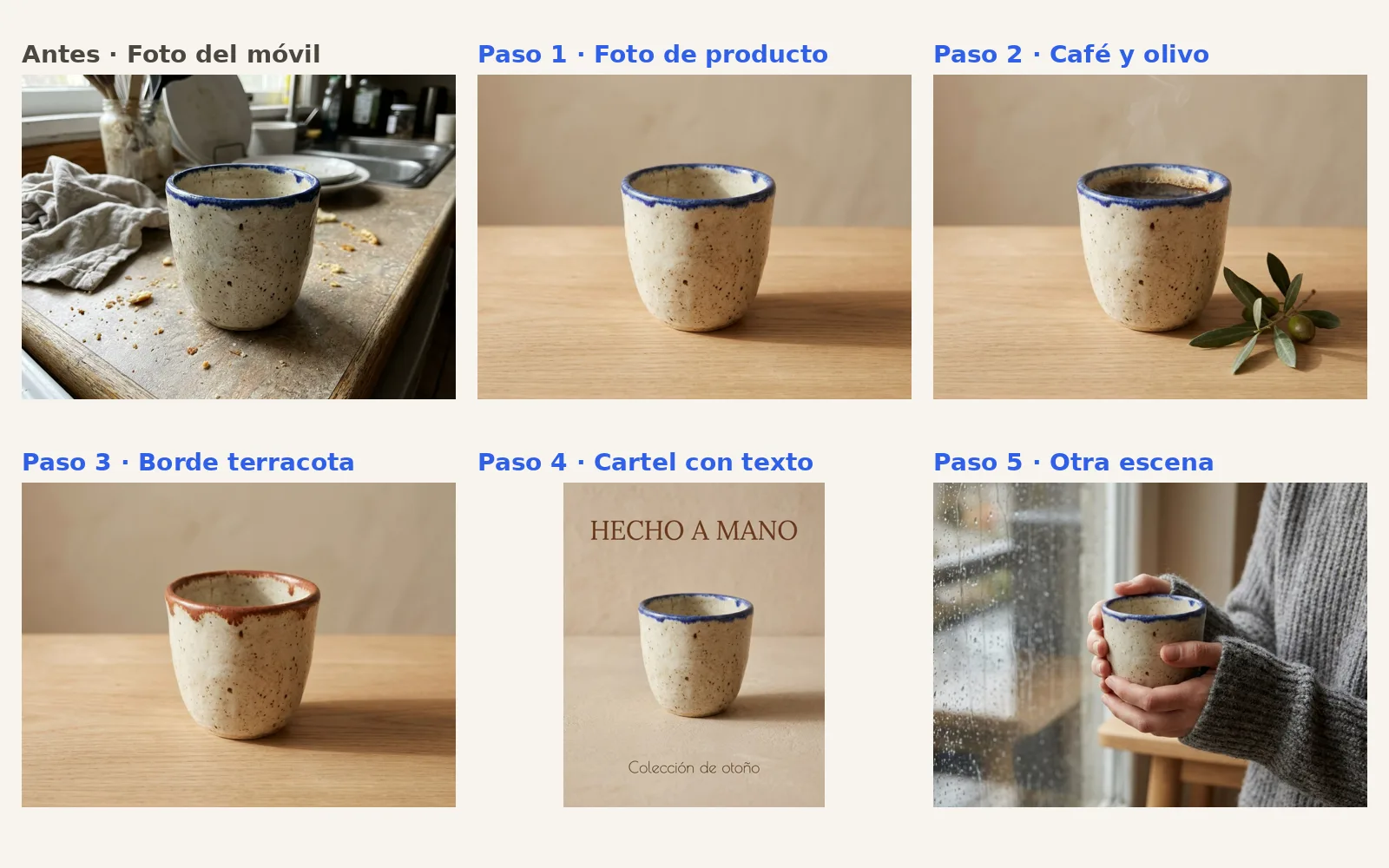
Paso 1. Sube la foto y pide la foto de producto. Con «Añadir archivos» sube la foto y escribe qué quieres conservar y qué quieres cambiar:
Convierte esta foto en una foto de producto para una tienda online:
la misma taza, sin cambiar su forma, sus motas ni el borde azul,
sobre una mesa de madera clara con fondo liso color arena y luz suave
de mañana. Quita todo lo demás.
El resultado conserva las motas y la forma irregular del borde, que es justo lo que hace que la taza sea suya.
Paso 2. Añade algo, y solo eso. En el mismo chat:
Ahora añade café humeante dentro de la taza y una ramita de olivo
apoyada en la mesa, a la derecha. No cambies nada más: misma taza,
misma luz, mismo encuadre.
Paso 3. Prueba una variante. «Haz una versión con el borde de color terracota en lugar de azul. Todo lo demás igual.» Así Marta enseña el color a una clienta antes de esmaltar la pieza. Ojo: es una simulación, no una foto de una taza que exista.
Paso 4. Un cartel con texto. Nano Banana escribe bien texto en español si se lo das exacto y entre comillas:
Crea un cartel vertical para redes sociales con esta misma taza en el
centro, sobre fondo color arena. Arriba, en letra serif elegante y
grande, el texto exacto «HECHO A MANO». Abajo, en letra fina, el texto
exacto «Colección de otoño». Sin logotipos ni ningún otro texto.
Paso 5. La misma taza en otra escena. «La misma taza, idéntica, sostenida por dos manos con un jersey de lana gris, junto a una ventana con lluvia. Solo se ven las manos, sin cara.» Es la foto de ambiente que antes pedía un fotógrafo.
Cinco peticiones y unos minutos. Lo que hay que mirar antes de publicar: que el objeto sigue siendo igual que el de verdad (aquí, las motas y el borde), que el texto está bien escrito letra a letra y que no has prometido nada que la foto no es. Si vendes algo, la foto de producto tiene que enseñar el producto real; lo que Nano Banana inventa (el café, la rama, la lluvia) es decorado.
¿Cómo escribir un buen prompt para Nano Banana?
Un buen prompt para Nano Banana es una frase completa, no una lista de palabras sueltas. La guía de Google DeepMind lo resume en cinco piezas: estilo, sujeto, escenario, acción y composición. No hacen falta las cinco siempre, pero cuantas más concretas, menos adivina el modelo.
| Pieza | Qué dices | Ejemplo |
|---|---|---|
| Estilo | Foto, ilustración, acuarela, 3D, cartel | «Foto de producto», «ilustración de libro infantil» |
| Sujeto | Quién o qué sale, con sus detalles | «Una taza de cerámica crema con motas y el borde azul» |
| Escenario | Dónde está y con qué luz | «Sobre madera clara, con luz suave de mañana» |
| Acción | Qué pasa | «Con café humeante», «sostenida por dos manos» |
| Composición | Encuadre, formato, proporción | «Plano cercano, formato vertical 4:5» |
Más consejos que dan Google y su equipo de DeepMind, y que en el ejemplo de Marta funcionaron:
- Describe la escena como se la contarías a alguien. La guía para desarrolladores de Google recomienda un párrafo descriptivo antes que una ristra de palabras clave.
- Pon el texto exacto entre comillas y describe la letra que quieres. Revisa siempre la ortografía: es lo primero que falla en los textos pequeños.
- Al editar, di qué se queda igual. «No cambies nada más: misma taza, misma luz» evita que el modelo mejore cosas que no le has pedido.
- Un cambio cada vez. Varias ediciones pequeñas en el mismo chat dan mejor resultado que una petición con seis cambios a la vez.
- Pide la proporción en la frase, por ejemplo «con una relación de aspecto de 2:3», como en el ejemplo de la página de ayuda.
- Con varias imágenes de referencia, di qué papel tiene cada una: «la taza es la de la primera foto; el estilo, el de la segunda».
- Si es una infografía o un diagrama, comprueba los datos. Google avisa de que puede equivocarse en cifras y en texto pequeño.
Una petición en cinco piezas
Animación: estilo, sujeto, escenario, acción y composición, con el ejemplo de la taza de Marta
¿Dónde más se puede usar Nano Banana?
Además de la app de Gemini, Nano Banana está en varios productos de Google, aunque no todos tienen las mismas funciones en todos los países:
- Búsqueda de Google y Lens. Desde el 13 de octubre de 2025, con la opción «Crear» de Lens y en el Modo IA, puedes hacer una foto y pedir que la cambie. Con Nano Banana 2 llegó a 141 países y territorios más.
- Google Fotos. Para reestilizar fotos y usar plantillas. Nano Banana 2 Lite también llegó a Fotos en junio de 2026.
- NotebookLM. Las presentaciones, infografías y resúmenes en vídeo que crea a partir de tus fuentes usan Nano Banana.
- Workspace, Flow y Ads. En Presentaciones y Vids para clientes de empresa, en Flow (el estudio de vídeo de Google, donde Nano Banana 2 no gasta créditos) y en Google Ads.
- Para programadores. Google AI Studio, la API de Gemini y Vertex AI, con los precios por imagen de la sección de planes.
Hay funciones que Google anuncia y que todavía no están en España: por ejemplo, crear imágenes personalizadas con tu biblioteca de Google Fotos dentro de Gemini es, por ahora, para planes de pago en Estados Unidos.
Cuidado con las webs que se llaman igual. Si buscas «nano banana» verás entre los primeros resultados webs como nanobanana.io o nanobanana.im, con nombres y colores parecidos. No son de Google: son servicios de terceros que dicen usar sus modelos y que te piden subir tus fotos. Para usar Nano Banana, entra por gemini.google.com o la app oficial.
Marca de agua y SynthID: ¿cómo saber si una imagen es de IA?
Todo lo que crea o edita Nano Banana lleva SynthID, una marca de agua invisible que Google mete en los píxeles y que no se ve a simple vista. Además, puede llevar una marca visible, el destello de Gemini en una esquina, y unas Credenciales de Contenido (C2PA), que son datos dentro del archivo que dicen cómo se hizo.
- La marca visible. En los ajustes de la app de Gemini hay una opción, «Marca de agua de contenido multimedia», para activarla o desactivarla en imágenes, vídeos y música. En India, Corea del Sur y Vietnam esa opción solo aparece con AI Ultra.
- SynthID no se quita. Desactivar la marca visible no quita SynthID ni las credenciales.
- Cómo comprobar una imagen. Desde el 20 de noviembre de 2025, en la propia app de Gemini: súbela con «Añadir archivos» y pregunta «¿Se ha generado por IA?» o «¿Esta imagen la ha creado o editado la IA de Google?». Gemini busca SynthID y te lo dice. Sirve también para vídeo y audio, con un límite de unas 10 comprobaciones de imágenes al día.
- Lo que no te dice. Solo reconoce lo que hace la IA de Google. Que una imagen no tenga SynthID no significa que sea real: puede venir de otra herramienta.
Google dice que la verificación con SynthID ya se había usado más de 20 millones de veces en febrero de 2026. Es útil antes de compartir una foto que te llega por mensaje y que parece demasiado perfecta: si es de la IA de Google, lo sabrás en segundos.
Qué no deja hacer Nano Banana y de quién son las imágenes
Nano Banana tiene filtros, y la política de Google sobre IA generativa prohíbe usarlo para ciertas cosas, aunque el filtro no lo frene a tiempo:
- contenido sexual explícito, imágenes íntimas sin consentimiento o cualquier contenido sexual con menores;
- hacerse pasar por una persona real, viva o muerta, para engañar, o crear deepfakes para estafar o desinformar;
- presentar como hecho por una persona algo hecho con IA para engañar;
- intentar saltarse los filtros de seguridad.
Sobre la propiedad, los Términos de Servicio de Google dicen: «Algunos de nuestros servicios te permiten generar contenido original. Google no reclamará la propiedad de ese contenido». Eso no es lo mismo que tener derechos de autor sobre la imagen, que es una cuestión legal que depende del país y de cuánto haya puesto la persona (lo explico en la lección de IA generativa). Para un uso profesional, lo prudente es no usar marcas, personajes ni caras de otros, y decir que la imagen está hecha con IA cuando importe.
Errores comunes al usar Nano Banana
- Pedirlo todo en una frase. Seis cambios a la vez dan un resultado a medias. Ve paso a paso en el mismo chat.
- No decir qué se queda igual. Si no lo dices, el modelo puede «mejorar» la cara, el logo o el objeto que querías tal cual.
- Fiarse del texto sin leerlo. Revisa cada letra, sobre todo en textos pequeños, nombres y cifras.
- Usar fotos de otras personas sin permiso. Editar la foto de alguien para ponerlo en otra situación puede hacerle daño aunque sea una broma. Con personas reales, solo con su permiso.
- Vender con imágenes que no son el producto. Una foto de producto retocada con IA tiene que seguir enseñando el producto que llega a casa.
- Subir tus fotos a webs clon. Usa la app oficial de Gemini o productos de Google; las webs con nombres parecidos no lo son.
- Pensar que la imagen dice la verdad. Nano Banana puede poner datos inventados en una infografía. Lo que lleva cifras se comprueba.
Lo que yo tendría en cuenta
Nano Banana me parece la herramienta de imagen más útil para quien no sabe de diseño, precisamente porque edita sin estropear. Para una foto de producto, una portada, un cartel o probar una idea antes de gastar dinero, lo usaría sin dudar, y empezaría por el plan gratuito: para la mayoría de usos sobra.
Lo que no haría es usarlo con fotos de personas sin su permiso, ni para fabricar algo que pueda pasar por real cuando no lo es. La línea entre retocar y engañar es fina, y con una herramienta tan buena es fácil cruzarla sin darse cuenta. Por eso prefiero dejar la marca visible cuando la imagen es claramente de IA y decirlo cuando importa.
Y una costumbre que recomiendo: antes de compartir una foto que te llega y que parece demasiado buena, pregúntale a Gemini si la ha hecho la IA de Google. Tarda segundos, y es una buena forma de acostumbrarse a dudar un poco de lo que vemos.
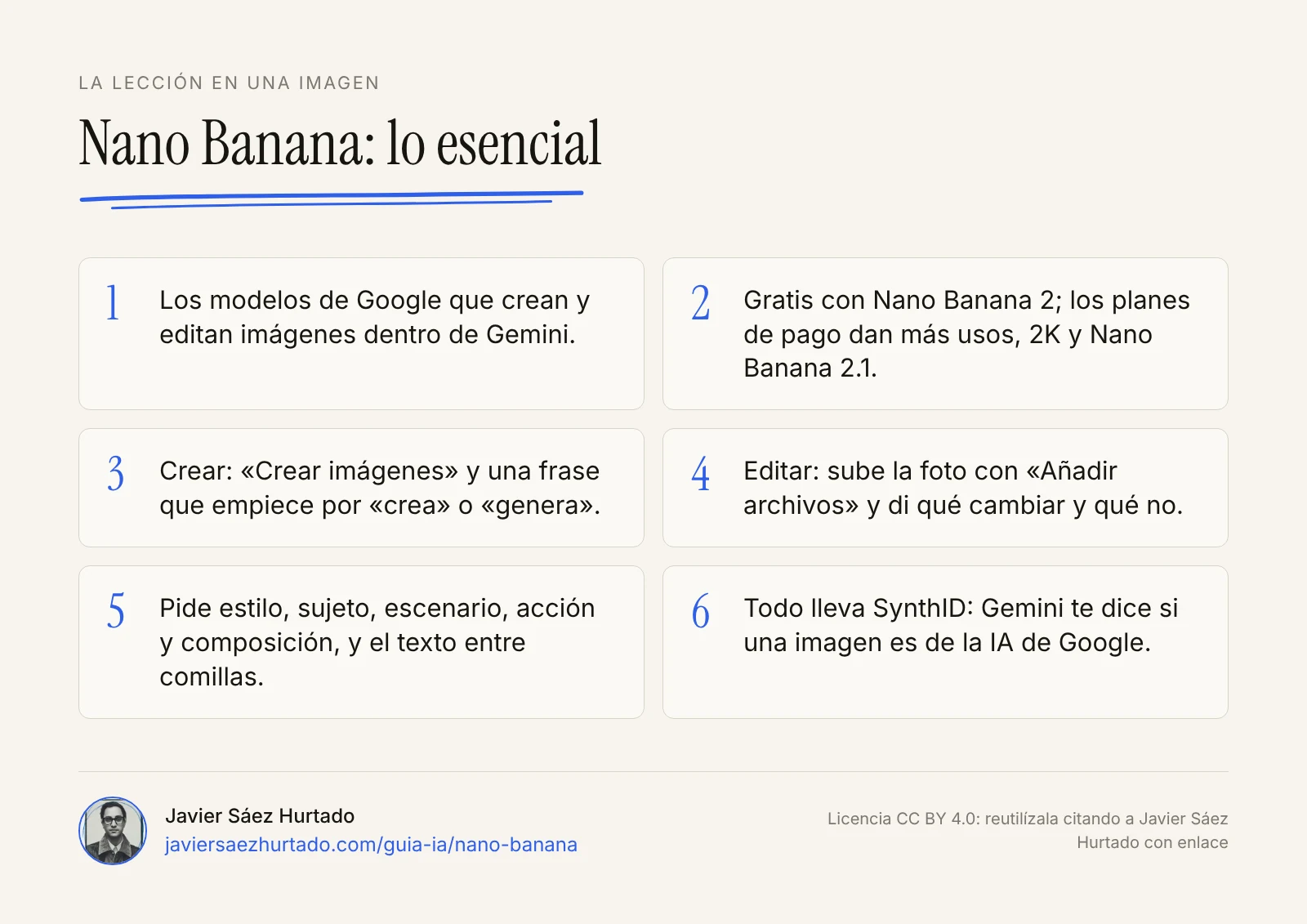
La lección en una imagen
Preguntas frecuentes
¿Qué es Nano Banana?
Es el nombre comercial de los modelos de Google que generan y editan imágenes, dentro de la familia Gemini. Se usa en la app de Gemini, en la Búsqueda de Google, en Google Fotos, en NotebookLM y en la API de Gemini. El primero fue Gemini 2.5 Flash Image, en agosto de 2025; hoy la versión gratuita es Nano Banana 2 y la más reciente, Nano Banana 2.1.
¿Nano Banana es gratis?
Sí. En la app y la web de Gemini puedes crear y editar imágenes gratis con Nano Banana 2, con un límite de uso que Google no publica en cifras y que se renueva cada pocas horas. Los planes Google AI Plus (4,99 euros al mes en España), Pro (21,99 euros) y Ultra multiplican ese límite y añaden funciones. En la API se paga por imagen.
¿Cómo se usa Nano Banana en Gemini?
Abre gemini.google.com o la app de Gemini, elige «Crear imágenes» en el menú de herramientas del cuadro de texto (o «Imágenes» en la barra lateral) y escribe lo que quieres empezando por «crea» o «genera». Para editar una foto, súbela con «Añadir archivos» y escribe qué cambiar. Para descargarla, pasa el cursor por la imagen y pulsa «Descargar en tamaño completo».
¿Qué diferencia hay entre Nano Banana 2, Nano Banana Pro y Nano Banana 2.1?
Nano Banana 2 (Gemini 3.1 Flash Image, febrero de 2026) es el modelo rápido y gratuito de la app. Nano Banana Pro (Gemini 3 Pro Image, noviembre de 2025) es el modelo de más calidad de su generación, para los planes de pago con «Rehacer con Pro». Nano Banana 2.1 (octubre de 2026) es el más reciente: Google lo llama su mejor modelo de imagen y, en sus propias pruebas, lo prefieren frente a Pro.
¿Nano Banana funciona en español?
Sí. Puedes escribirle en español y entiende las peticiones, y también escribe texto en español dentro de las imágenes, con tildes y eñes. Conviene poner ese texto entre comillas, exactamente como lo quieres, y revisarlo antes de usar la imagen.
¿Las imágenes de Nano Banana tienen marca de agua?
Todas llevan SynthID, una marca de agua invisible que no se puede quitar desde la app. La marca visible, el destello de Gemini en una esquina, se puede activar o desactivar en los ajustes de la app con la opción «Marca de agua de contenido multimedia».
¿Nano Banana es lo mismo que Gemini?
No exactamente. Gemini es el asistente de Google y la familia de modelos que hay detrás. Nano Banana es la parte de Gemini que crea y edita imágenes: cuando le pides una imagen a Gemini, la hace un modelo Nano Banana.
¿Se puede usar Nano Banana en WhatsApp?
Google no ofrece Nano Banana dentro de WhatsApp. Lo que aparece con ese nombre son bots y webs de terceros que dicen usarlo por dentro. Si quieres una imagen para WhatsApp, créala en la app de Gemini, descárgala o compártela desde allí, y no subas tus fotos a servicios que no sabes quién gestiona.
Fuentes
- Google, Nano Banana: Image editing in Google Gemini gets a major upgrade (26 ago 2025)
- Google, Nano Banana is coming to Google Search, NotebookLM and Photos (13 oct 2025)
- Google, Nano Banana Pro (20 nov 2025)
- Google, How we are bringing AI image verification to the Gemini app (20 nov 2025)
- Google, Nano Banana Pro: prompt tips (20 nov 2025)
- Google, Nano Banana 2: Combining Pro capabilities with lightning-fast speed (26 feb 2026)
- Google, Google I/O 2026: keynote de Sundar Pichai (19 may 2026)
- Google, Start building with Nano Banana 2 Lite and Gemini Omni Flash (30 jun 2026)
- Google DeepMind, Nano Banana 2.1 Model Card (6 oct 2026)
- Google DeepMind, How to create effective image prompts with Gemini Image (consultada el 6 nov 2026)
- Google AI Studio, notas de versión de la API de Gemini (consultadas el 6 nov 2026)
- Google AI Studio, Gemini Nano Banana 2.1 (consultada el 6 nov 2026)
- Google AI Studio, precios de la API de Gemini (consultados el 6 nov 2026)
- Google, Nano Banana en Gemini, página de producto en español (consultada el 6 nov 2026)
- Google, planes de Google AI en España (consultados el 6 nov 2026)
- Ayuda de Gemini, Generar y editar imágenes con Gemini (consultada el 6 nov 2026)
- Ayuda de Gemini, límites de uso de las apps de Gemini (consultada el 6 nov 2026)
- Ayuda de Gemini, Verificar contenido con SynthID y Credenciales de Contenido (consultada el 6 nov 2026)
- Ayuda de Gemini, Marca de agua de contenido multimedia (consultada el 6 nov 2026)
- Google, Política de Uso Prohibido de IA Generativa (17 dic 2024)
- Google, Términos de Servicio (vigentes desde el 30 jul 2026)