Guía de estudio de IA · Módulo 3. Herramientas
Lección 12 de 24
Qué es Gemini y cómo usarlo gratis
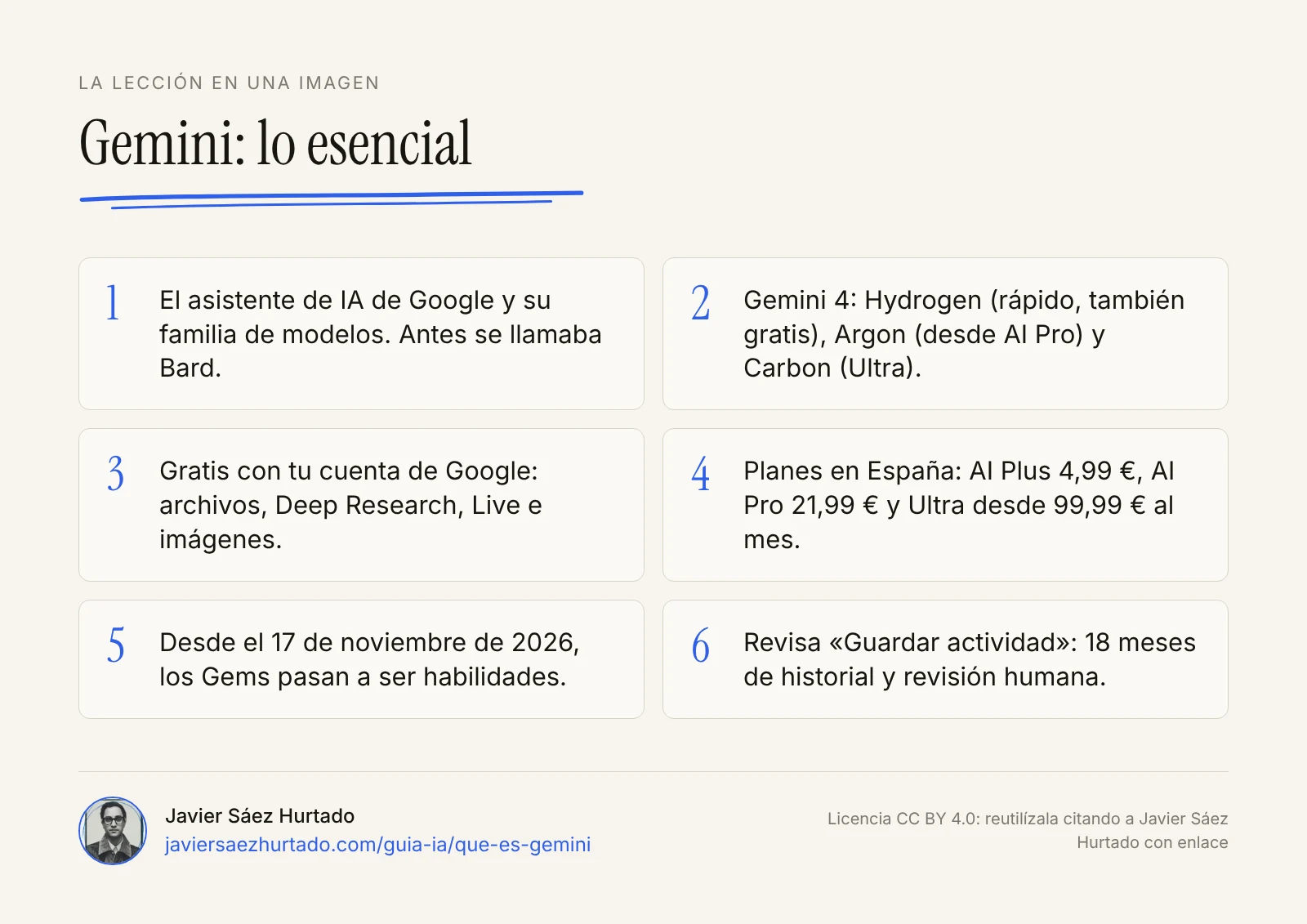
Gemini es el asistente de inteligencia artificial de Google y también el nombre de su familia de modelos. Le escribes, le hablas o le enseñas algo con la cámara, y te responde, resume tus archivos, investiga en la web, crea imágenes o te prepara un examen. Se usa gratis con una cuenta de Google en la web y en el móvil, y los planes de pago van de 4,99 € a 219,99 € al mes en España. Antes de empezar conviene mirar un ajuste: el que decide si tus chats se guardan y los revisan personas.
¿Qué es Gemini?
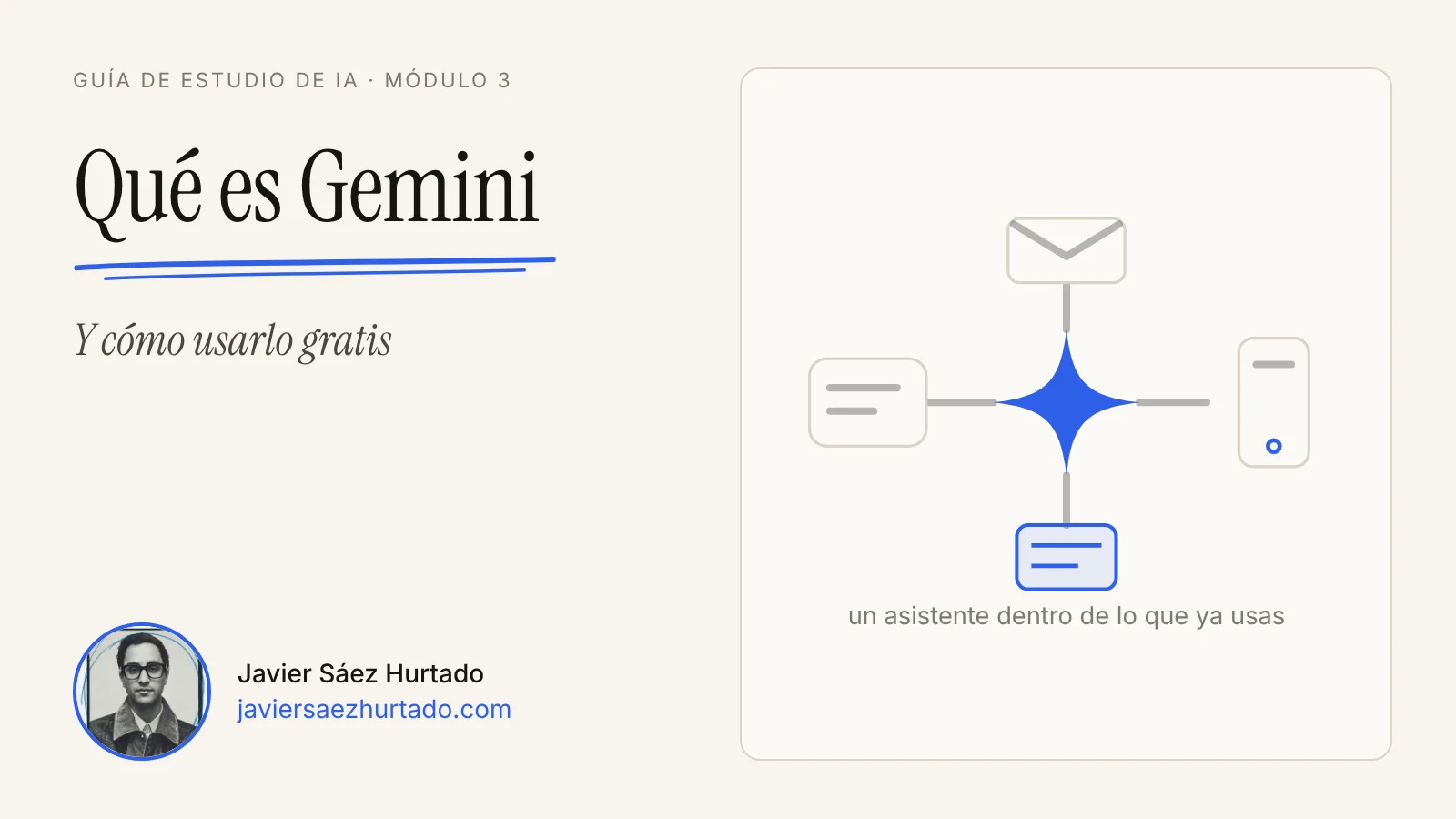
Gemini es el asistente de inteligencia artificial de Google. Le escribes o le hablas como a una persona y te contesta: te explica un tema, te resume un PDF, te escribe un correo, investiga en la web con fuentes, te crea una imagen o te pregunta para que repases un examen. Funciona en la web, en gemini.google.com, y en las apps de Android, iPhone, Mac y Windows. Se usa gratis con una cuenta de Google.
La palabra tiene dos sentidos, y conviene separarlos:
- La app Gemini, el asistente con el que conversas, que es de lo que trata esta lección.
- La familia de modelos Gemini, los modelos de lenguaje de Google DeepMind que hay detrás de la app y de casi todo lo que hace Google con IA: la Búsqueda, Gmail, Android o el Modo IA de Google.
- Asistente de IA
- Un programa con el que hablas en lenguaje normal y que responde, escribe o hace tareas usando un modelo de lenguaje por debajo.
- Multimodal
- Que entiende y produce varios tipos de contenido: texto, imágenes, audio, vídeo y código. Gemini lo es desde su primera versión.
- Ventana de contexto
- Cuánto texto puede tener en cuenta a la vez, contando tu conversación y tus archivos. En Gemini va de 32.000 tokens en el plan gratuito a un millón en Pro y Ultra.
Si ya usas Gmail, Drive o un móvil Android, Gemini tiene una ventaja que no tienen los demás: está dentro de lo que ya usas. En muchos Android viene instalado y ocupa el sitio del Asistente de Google.
De Bard a Gemini 4: cómo ha llegado hasta aquí
Gemini no nació con ese nombre. Google lanzó su chatbot en marzo de 2023 como Bard, y el 8 de febrero de 2024 lo renombró Gemini, como sus modelos, junto con una app para Android y el primer plan de pago. Desde entonces ha cambiado casi cada mes:
| Fecha | Qué pasó |
|---|---|
| 8 feb 2024 | Bard pasa a llamarse Gemini y llega la app de Android |
| 19 may 2026 | Rediseño de la app: Gemini Live dentro del chat, colores y letra nuevos, micrófono rediseñado |
| 10 sep 2026 | App para Windows |
| 13 oct 2026 | Gemini 4 Argon llega a la app (AI Pro y Ultra) |
| 10 nov 2026 | Gemini 4 Carbon, en la app para Ultra |
| 12 nov 2026 | Gemini 4 Hydrogen, el modelo rápido, también para el plan gratuito |
| 17 nov 2026 | Los Gems de las cuentas personales pasan a ser habilidades |
Datos del blog de Google y de las notas de versión de Gemini, consultados el 13 de noviembre de 2026.
¿Qué modelo de Gemini te toca?
A noviembre de 2026, la generación nueva es Gemini 4, con tres modelos con nombre de elemento químico:
- Gemini 4 Hydrogen. El rápido, pensado para programar y para tareas con varios pasos. Llegó a la app el 12 de noviembre en el desplegable de modelos, y Google dice que el plan gratuito lo recibe a través de la selección automática de modelo.
- Gemini 4 Argon. El de razonamiento, para problemas difíciles. En la app desde el 13 de octubre, desde el plan AI Pro.
- Gemini 4 Carbon. El más potente. Se anunció el 28 de octubre solo para el Gobierno de Estados Unidos y defensores de ciberseguridad, y desde el 10 de noviembre está en la app solo para Ultra. Lo cuento con más detalle en el artículo sobre Gemini 4.
Siguen en la app modelos anteriores, como 3.6 Flash, 3.1 Pro (que aparece como «Pro») y 3 Deep Think, en Ultra. Un aviso: las páginas de Google no dicen exactamente lo mismo. La de planes de España pone que el gratuito usa Flash-Lite, y la de Estados Unidos ya añade Hydrogen. En la práctica, lo más fácil es abrir el selector de modelos arriba del chat y mirar qué te ofrece a ti.
Y la familia es más grande que el chat: Nano Banana crea y edita imágenes (tiene su propia lección), Gemini Omni y Veo hacen vídeo, y Lyria hace música.
¿Para qué sirve Gemini?
Para casi lo mismo que cualquier asistente de IA, con un añadido: tus cosas de Google. Lo más útil en el día a día:
- Preguntar y aprender. Explicaciones de cualquier tema, al nivel que le pidas. Con el aprendizaje guiado, en lugar de darte la respuesta, te la va sacando con preguntas, como un profesor particular.
- Trabajar con tus archivos. Le subes un PDF, una hoja de cálculo, una foto de la pizarra o un audio, y te lo resume, te lo explica o saca lo importante.
- Investigar con fuentes. Deep Research busca en decenas de páginas durante unos minutos y te devuelve un informe con enlaces.
- Escribir. Correos, resúmenes, textos para la web, cartas. Canvas abre el texto en un panel aparte para editarlo con él.
- Hablar en voz alta. Gemini Live es una conversación por voz en el móvil, en la que puedes enseñarle lo que ves con la cámara o tu pantalla.
- Crear imágenes, con Nano Banana, y vídeo en los planes de pago.
- Usar tus apps. Desde «Personalizar» se conecta con más de 40 apps, como las de Google.
Lo que no hace bien es lo mismo que cualquier modelo de lenguaje: inventa a veces datos, citas o cifras con total seguridad. Lo explico en qué es un LLM, y vale para Gemini igual.
¿Gemini es gratis? Planes y precios en España
Sí, Gemini es gratis con una cuenta de Google, sin tarjeta y sin anuncios. El plan gratuito incluye el chat, subir archivos, Deep Research, Gemini Live, Canvas, las habilidades y crear y editar imágenes con Nano Banana 2, con una cuota pequeña de Nano Banana Pro. Lo que limita es el uso.
Cómo son los límites. Google ya no los publica en número de preguntas. Mide lo que consume cada petición (Deep Research y el vídeo son lo que más gasta) y lo renueva cada cinco horas, hasta un tope semanal. Lo que te queda lo ves en «Ajustes», en «Límites de uso».
Si lo usas mucho, hay tres planes de pago, que en España se llaman Google AI:
| Plan | Precio en España | Lo que añade |
|---|---|---|
| Gratis | 0 € | Flash-Lite e Hydrogen, límites estándar, 32.000 tokens de contexto, 15 GB |
| Google AI Plus | 4,99 € al mes | Hydrogen, el doble de uso, vídeo, Gemini en Gmail, 128.000 tokens, 400 GB |
| Google AI Pro | 21,99 € al mes | Argon y Pro, cuatro veces el uso, Gemini en Gmail y Documentos, Antigravity, un millón de tokens, 5 TB, YouTube Premium Lite |
| Google AI Ultra | 99,99 € o 219,99 € al mes | Carbon, Deep Think, 5 o 20 veces el uso de Pro, desde 20 TB, YouTube Premium |
Precios con impuestos de la página de planes de Google para España, consultada el 13 de noviembre de 2026. En Estados Unidos, AI Pro cuesta 19,99 dólares y el Ultra alto, 199,99.
Si estudias en la universidad. En España, los universitarios mayores de 18 años tienen Google AI Plus gratis durante un año. Hay que verificar que eres estudiante, añadir una forma de pago y canjearlo antes del 31 de diciembre de 2026. Si no lo cancelas, al acabar el año se cobran 4,99 € al mes. La oferta de AI Pro para estudiantes es solo de Estados Unidos.
¿Cuál elegiría? Para empezar, el gratuito sobra. AI Plus tiene sentido si te quedas sin uso a menudo o quieres vídeo. AI Pro, si ya pagas almacenamiento en Google o quieres Gemini dentro de Gmail y Documentos: los 5 TB van incluidos. Si dudas entre pagar Gemini o ChatGPT, lo comparo en ChatGPT vs Gemini.
Cómo usar Gemini gratis, paso a paso
Empezar lleva un minuto.
- Entra en gemini.google.com con tu cuenta de Google, o descarga la app Gemini de Google Play o del App Store. En muchos Android ya está instalada. Hace falta tener al menos 13 años (o la edad mínima de tu país) y algunas funciones, como Deep Research y las habilidades, piden 18.
- Escribe en el cuadro de abajo lo que quieras y pulsa «Enviar». O toca el micrófono para dictarlo.
- Elige el modelo, si quieres, en el selector de arriba. Si no tocas nada, Gemini elige solo.
- Añade archivos con el icono «Añadir archivos» del cuadro: «Subir archivos» para algo de tu ordenador o móvil, o «Añadir desde Drive».
- Usa las herramientas desde ese mismo menú: «Deep Research», «Canvas», imágenes o, en «Más herramientas», el «Aprendizaje guiado».
- Sigue la conversación. Pídele que lo acorte, que cambie el tono o que te lo explique con un ejemplo. Gemini recuerda lo que habéis hablado en ese chat.
- Encuentra tus chats en la barra lateral, en «Recientes». Si no quieres que una conversación se guarde, usa un chat temporal.
Un consejo para las primeras veces: dile quién eres y para qué lo quieres. «Explícame la fotosíntesis» da una respuesta de enciclopedia; «explícame la fotosíntesis como si tuviera 14 años y un examen el viernes» da una que sirve. Cómo pedir las cosas lo explico en qué es un prompt.
Ejemplo práctico: preparar un examen con Gemini gratis
Un ejemplo completo, inventado, para copiar: Sara estudia 2.º de Bachillerato y el viernes tiene examen del tema de la Revolución Industrial. Tiene los apuntes en un PDF de 12 páginas. Todo esto se hace con el plan gratuito.
Paso 1. Que le resuma los apuntes. Sube el PDF con «Añadir archivos» y escribe:
Estos son mis apuntes del tema de la Revolución Industrial. Resúmelos en 6 ideas clave, de una o dos frases cada una, y dime qué fechas y nombres tengo que saberme sí o sí. Usa solo lo que pone en el PDF.
La última frase importa: le pide que no añada datos de fuera, que es donde más fácil se cuela un error.
Paso 2. Que le pregunte, sin darle las respuestas. En «Añadir archivos», «Más herramientas», elige «Aprendizaje guiado» y escribe:
Hazme un repaso del tema con estos apuntes. Pregúntame de una en una, espera mi respuesta y, si fallo, dame una pista antes de la solución. Diez preguntas, de más fácil a más difícil.
Así no lee un resumen: lo trabaja. Es la forma de estudiar con IA que menos engaña.
Paso 3. Ampliar un punto con fuentes. Si en clase dijeron que entra «el trabajo infantil en las fábricas» y en los apuntes hay solo dos líneas, abre Deep Research desde «Añadir archivos» y escribe:
Investiga cómo era el trabajo infantil en las fábricas textiles británicas entre 1780 y 1850 y qué leyes lo limitaron. Quiero un informe corto, para estudiante de Bachillerato, con las fuentes enlazadas.
Gemini te enseña antes un plan de investigación: revísalo, cámbialo con «Editar plan» si hace falta y pulsa «Empezar investigación». En 5 a 10 minutos tienes el informe, que se abre con «Abrir». Las fuentes están enlazadas: abre dos o tres y comprueba que dicen lo que el informe dice que dicen.
Paso 4. Guardarlo para el siguiente tema. Si lo va a repetir con cada tema, Sara crea una habilidad. En «Personalizar», «Habilidades», «Crear», elige «Crear manualmente», ponle de nombre «Repaso de examen» y estas instrucciones:
Eres mi compañero de estudio de Bachillerato. Cuando te pase unos apuntes, primero resúmelos en 6 ideas clave usando solo el texto, después hazme 10 preguntas de una en una y corrígeme con pistas. Responde siempre en español y sin inventar datos que no estén en los apuntes.
Para el siguiente tema, abre la habilidad, sube los apuntes nuevos y listo.
Lo que conviene comprobar: que las fechas del resumen están en los apuntes, que las preguntas no dan por hecho algo que no se ha dado en clase y que las fuentes del informe existen. Gemini acierta casi siempre con un PDF delante; donde más falla es cuando rellena huecos por su cuenta.
De los apuntes al examen
Animación: los cuatro pasos del ejemplo y la herramienta de Gemini que usa cada uno
Deep Research, Gemini Live y habilidades: las tres funciones que más rinden
Deep Research
Deep Research es el modo de Gemini que investiga por ti: hace un plan, lee decenas de páginas web (y, si quieres, tus archivos de Drive o tu Gmail, eligiendo en «Fuentes») y te entrega un informe con enlaces. Es gratis con el modelo de razonamiento; en Pro y Ultra puedes usarlo con «Pro» y hacer más informes. Pide ser mayor de 18 y gasta bastante del límite, así que resérvalo para preguntas que de verdad necesiten varias fuentes. Los informes quedan en «Recientes», y desde su Canvas se puede sacar un resumen en audio.
Gemini Live
Gemini Live es la conversación por voz: hablas, te responde, le interrumpes y sigue. En el móvil se abre con el botón «Live» o diciendo «Hey Google, vamos a hablar Live». Con «Cámara» le enseñas lo que tienes delante (una planta, un mueble a montar, un plato de la carta en otro idioma) y con «Activar pantalla compartida», lo que tienes en la pantalla. Es la función que mejor se entiende probándola cinco minutos. Va en el móvil; en el rediseño de mayo de 2026 Google la metió dentro del chat principal.
Habilidades (antes, Gems)
Una habilidad es un asistente con tus instrucciones guardadas, para no repetirlas cada vez: un corrector con tu estilo, un planificador de menús, un tutor como el del ejemplo. Hasta ahora eso eran los Gems. Desde el 17 de noviembre de 2026, los Gems de las cuentas personales pasan a ser de solo lectura y se convierten en habilidades, y el 17 de diciembre se eliminan. Si tenías Gems, revísalos antes de esa fecha.
Las habilidades se crean en «Personalizar», «Habilidades», «Crear», con dos opciones: «Crear con Gemini», en la que se la describes y te la monta, o «Crear manualmente». No hace falta suscripción. Por ahora no pueden usar Canvas, Deep Research ni vídeo. La idea es la misma que la de las Skills de Claude y ChatGPT, que explico en Claude Skills.
Gemini en el móvil, en Gmail y en Chrome
- Android. En muchos móviles Android, Gemini sustituye al Asistente de Google como asistente principal: lo abres manteniendo pulsado el botón de encendido o diciendo «Hey Google». Si prefieres el Asistente de antes, en el menú de la app está «Cambiar al Asistente de Google». Los altavoces, las pantallas, la tele y el coche siguen con el Asistente.
- iPhone, Mac y Windows. Hay app de Gemini para los tres; la de Windows salió el 10 de septiembre de 2026.
- Gmail y Documentos. Gemini dentro de Gmail viene desde AI Plus, y en Documentos, desde AI Pro. En una cuenta de trabajo de Google Workspace depende de lo que active la empresa, y hay que tener 18 años.
- Chrome. Gemini en Chrome existe, pero a 13 de noviembre de 2026 España no está en la lista de países donde funciona.
¿Qué hace Gemini con tus datos?
Es lo primero que yo revisaría. En Gemini hay un ajuste que decide casi todo: «Guardar actividad», dentro de «Actividad en las Aplicaciones de Gemini».
- Si está activado (lo está por defecto), Gemini guarda tus conversaciones 18 meses, y puedes cambiarlo a 3 o a 36 meses. Google las usa para mejorar sus servicios y personas, también de empresas externas, revisan algunas, separadas de tu cuenta. Las que revisan se guardan hasta tres años, aunque borres tu actividad.
- Si lo desactivas, Gemini guarda las conversaciones 72 horas para poder responderte y no las usa para entrenar.
- El chat temporal hace lo mismo para una sola conversación: 72 horas y sin entrenar.
Para cambiarlo: «Configuración y ayuda», «Actividad», «Activado» y «Desactivar» (o «Desactivar y eliminar actividad», si además quieres borrar lo guardado). Datos del Centro de Privacidad de Gemini, actualizado el 26 de octubre de 2026.
Dos reglas que me aplico: no pegar en una cuenta personal datos de salud, contraseñas ni datos de clientes, y usar el chat temporal para lo que no quiero ver en el historial dentro de un año.
Límites y errores comunes
- Creerse una cifra sin mirarla. Gemini, como todos, se inventa a veces fechas, precios o citas. Si el dato importa, pídele la fuente y ábrela.
- Quedarse sin uso a mitad de la tarde. Deep Research y el vídeo gastan mucho del límite. Mira «Límites de uso» en «Ajustes» antes de lanzar tres informes seguidos.
- No saber qué modelo responde. Si una respuesta te parece floja, mira el selector de arriba: puede que haya respondido el modelo rápido.
- Seguir creando Gems. Desde el 17 de noviembre, lo que crees nuevo, créalo como habilidad.
- Dejar «Guardar actividad» sin mirar. Está activado por defecto, con revisión humana de algunas conversaciones.
- Esperar Gemini en Chrome desde España. Hoy no está disponible aquí.
- Pedir sin contexto. «Hazme un resumen» rinde menos que «resúmelo en 6 ideas para un examen, usando solo el PDF».
Lo que yo tendría en cuenta
Si tienes cuenta de Google, Gemini es probablemente el asistente de IA que más tienes a mano: ya está en tu móvil, en tu correo y en tu Drive, y su plan gratuito no tiene anuncios e incluye Deep Research e imágenes. Para empezar no hace falta pagar nada.
Lo que yo haría el primer día: revisar «Guardar actividad», probar Gemini Live cinco minutos con la cámara y lanzar un Deep Research sobre algo que conozcas bien, para ver dónde acierta y dónde no. Ese último ejercicio es el que más enseña: cuando sabes la respuesta, ves enseguida cuánto puedes fiarte.
Lo que no haría: estudiar leyendo solo sus resúmenes. Usado como en el ejemplo de Sara, para que te pregunte, Gemini ayuda a aprender. Usado para que piense por ti, solo te ahorra el esfuerzo que te iba a hacer aprender.
Y una cosa práctica de esta semana: si usabas Gems, el 17 de noviembre pasan a ser habilidades. Échales un vistazo.
La lección en una imagen
Preguntas frecuentes
¿Qué es Gemini y para qué sirve?
Gemini es el asistente de inteligencia artificial de Google. Sirve para preguntar y conversar, escribir y corregir textos, resumir documentos y PDF, investigar un tema con fuentes (Deep Research), crear y editar imágenes, aprender un tema paso a paso, hablar en voz alta con Gemini Live y trabajar con tus apps de Google. Funciona en gemini.google.com y en las apps de Android, iPhone, Mac y Windows.
¿Gemini es gratis?
Sí. Con una cuenta de Google puedes usar Gemini gratis en la web y en el móvil: chat, subir archivos, Deep Research, Gemini Live, Canvas, imágenes con Nano Banana 2 y habilidades. Lo que limita es el uso: Google mide lo que consumes y lo renueva cada cinco horas, hasta un tope semanal. El vídeo y los modelos Argon y Carbon son de pago.
¿Cuánto cuesta Gemini al mes en España?
Google AI Plus cuesta 4,99 € al mes y da el doble de uso, vídeo y 400 GB. Google AI Pro cuesta 21,99 € al mes y añade Gemini 4 Argon, cuatro veces el uso, Gemini en Gmail y Documentos y 5 TB. Google AI Ultra cuesta 99,99 € o 219,99 € al mes, según el uso, y añade Gemini 4 Carbon y Deep Think. Precios de la página de planes de Google para España, con impuestos, a 13 de noviembre de 2026.
¿Qué diferencia hay entre Gemini y Google Bard?
Ninguna: son el mismo producto. Bard fue el nombre del chatbot de Google desde marzo de 2023 hasta el 8 de febrero de 2024, cuando Google lo renombró Gemini, como su familia de modelos, y lanzó la app para Android.
¿Qué es Gemini 4?
Es la generación de modelos de Google de otoño de 2026. Tiene tres: Gemini 4 Argon, de razonamiento, en la app desde el 13 de octubre para AI Pro y Ultra; Gemini 4 Carbon, el más potente, en la app solo para Ultra desde el 10 de noviembre; y Gemini 4 Hydrogen, rápido, desde el 12 de noviembre, que el plan gratuito recibe a través de la selección automática de modelo.
¿Qué pasa con los Gems de Gemini?
Desde el 17 de noviembre de 2026, los Gems de las cuentas personales pasan a ser de solo lectura y se convierten en habilidades, y el 17 de diciembre se eliminan. Las habilidades hacen lo mismo (un asistente con tus instrucciones) y se crean en «Personalizar», «Habilidades», «Crear». De momento no pueden usar Canvas, Deep Research ni vídeo.
¿Gemini guarda mis conversaciones?
Sí, si tienes activado «Guardar actividad»: por defecto, 18 meses (puedes cambiarlo a 3 o a 36). Algunas conversaciones las revisan personas, sin tu nombre, y esas se guardan hasta tres años. Si lo desactivas o usas un chat temporal, Gemini las guarda 72 horas y no las usa para entrenar sus modelos.
¿Gemini es mejor que ChatGPT?
Depende de para qué. Gemini tiene ventaja si ya vives en Google (Gmail, Drive, Android, Fotos) y por su plan gratuito sin anuncios con Deep Research e imágenes; ChatGPT, en otras tareas y en algunas funciones que en España llegan antes. Lo comparo con detalle, con tres encargos para probar, en la lección ChatGPT vs Gemini.
Fuentes
- Google, Bard becomes Gemini: try Ultra 1.0 and a new mobile app today (8 feb 2024)
- Google, The next evolution of the Gemini app (19 may 2026)
- Google, Gemini 4 Argon now available in the Gemini app (13 oct 2026)
- Google, Introducing Gemini 4 Carbon (28 oct 2026)
- Google, Gemini 4 Carbon now available (10 nov 2026)
- Google, Introducing Gemini 4 Hydrogen (12 nov 2026)
- Google DeepMind, Gemini (consultada el 13 nov 2026)
- Gemini, notas de versión (consultadas el 13 nov 2026)
- Google, planes de Google AI en España (consultada el 13 nov 2026)
- Google, Gemini para estudiantes en España (consultada el 13 nov 2026)
- Ayuda de Gemini, Límites de uso de las aplicaciones de Gemini
- Ayuda de Gemini, Requisitos para usar las aplicaciones de Gemini
- Ayuda de Gemini, Usar Deep Research en las aplicaciones de Gemini
- Ayuda de Gemini, Hablar con Gemini Live
- Ayuda de Gemini, Crear y usar habilidades
- Ayuda de Gemini, Los Gems pasan a ser habilidades
- Ayuda de Gemini, Usar el aprendizaje guiado
- Ayuda de Gemini, Subir archivos y analizarlos
- Ayuda de Gemini, Gemini en Chrome: regiones disponibles
- Ayuda de Gemini, Usar Gemini en lugar del Asistente de Google en el teléfono
- Centro de Privacidad de las aplicaciones de Gemini (actualizado el 26 oct 2026)
- Ayuda de Gemini, Gestionar la actividad en las aplicaciones de Gemini